
Na aankoop: een andere tag of e-mailfunnel per datum, ticket of prijs
✨ Dit artikel is gemaakt met behulp van AI. Klopt er iets niet? Laat het ons weten via de chat.
Geef je een masterclass of workshop op meerdere datums? Dan wil je vaak dat kopers van 27 oktober een andere tag krijgen dan kopers van 24 november. Zo stuur je reminders op het juiste moment. In Kennis.shop stel je dat in met een actie op je evenement-product: per datum een eigen tag in ActiveCampaign (MailBlue), of per datum een eigen sequence in ConvertKit.
In dit artikel lees je hoe je dat instelt, wat wel en niet kan, en wat je doet als je per ticket of per prijs een andere tag nodig hebt.
Overal waar "ActiveCampaign" staat, kun je ook "MailBlue" lezen. Dat werkt precies hetzelfde. Heb je ActiveCampaign of ConvertKit nog niet gekoppeld? Doe dat dan eerst: Koppeling met ActiveCampaign / MailBlue of ConvertKit koppelen met Kennis.shop. Pas daarna staan ze in de lijst bij Software.
Wat kun je instellen, en wat niet?
Je wilt een andere tag of funnel per... | Kan dat? |
|---|---|
Datum van een evenement-product | Ja, met een actie op het product (zie hieronder) |
Product | Ja |
Betaalpagina | Ja |
Ticket of prijs binnen één product | Nee, maar er zijn twee omwegen (zie "Veelgestelde vragen") |
Een tag per datum instellen
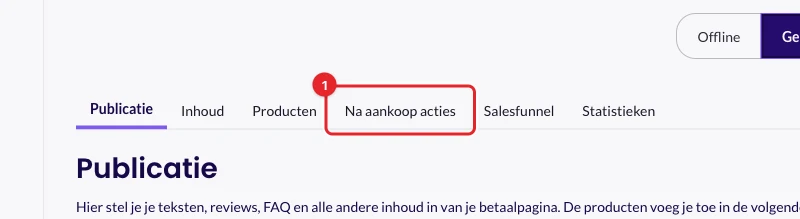
- Ga naar Betaalpagina's in het menu links en open de betaalpagina waarop je evenement-product staat. Klik op het tabblad Na aankoop acties.
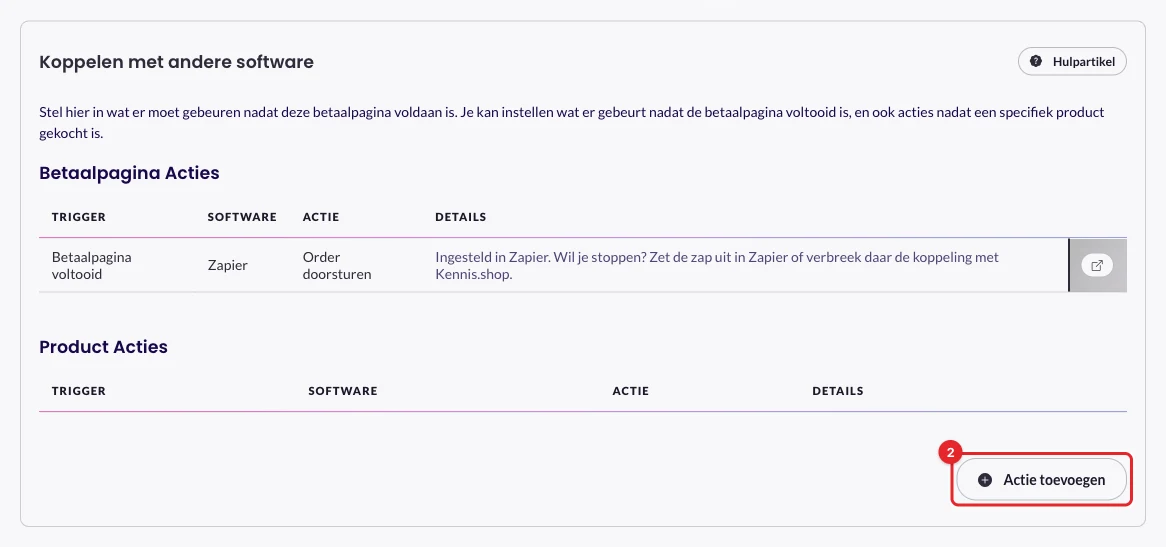
- Scrol naar de kaart Koppelen met andere software en klik onderaan op Actie toevoegen.
- Kies bij Trigger type voor Product. Een datum hoort bij een product. Daarom kun je alleen bij een actie op een product een datum kiezen.
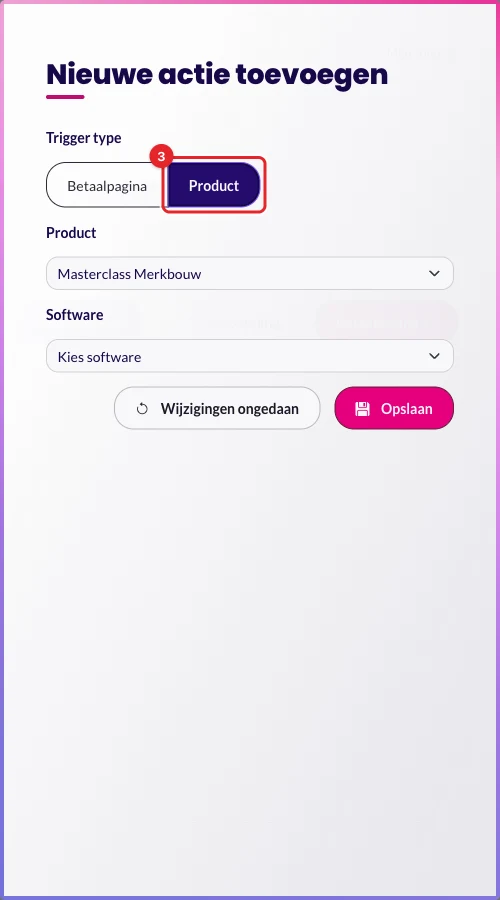
- Kies bij Product je evenement-product. Kies bij Software voor ActiveCampaign of Convertkit. Kies bij Actie wat er moet gebeuren:
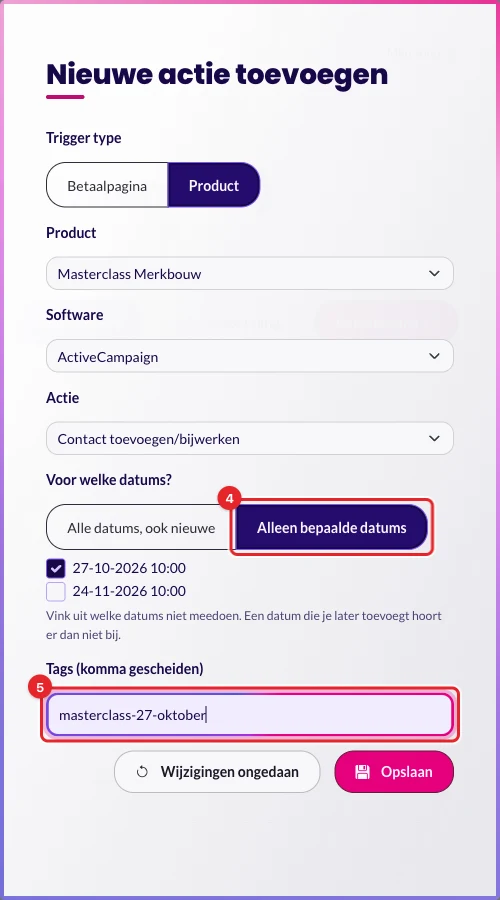
Er verschijnt nu een nieuwe vraag: Voor welke datums? Klik op Alleen bepaalde datums. Je ziet al je datums, elk met een vinkje. Haal het vinkje weg bij de datums die niet bij deze actie horen.
Laat je Alle datums, ook nieuwe staan? Dan geldt de actie voor elke datum, ook voor een datum die je later toevoegt. Kies je Alleen bepaalde datums, dan geldt de actie niet voor een datum die je later toevoegt. Voor die nieuwe datum maak je dan een nieuwe actie. - Bij ActiveCampaign: Contact toevoegen/bijwerken.
- Bij ConvertKit: Contact toevoegen aan sequence. Kies daarna bij Convertkit sequence de sequence voor deze datum.
- Vul bij Tags (komma gescheiden) de tag in voor deze datum, bijvoorbeeld
masterclass-27-oktober. Schrijf de tag precies zoals in je automation in ActiveCampaign of ConvertKit.
- Klik op Opslaan.
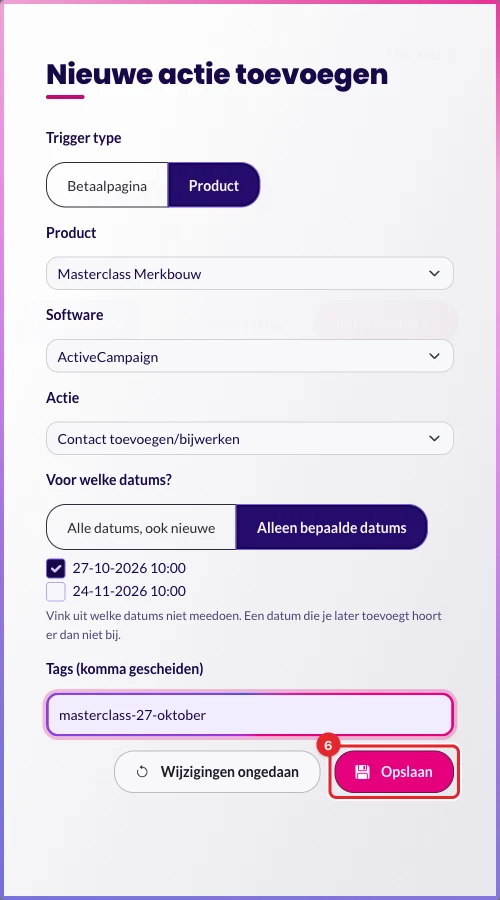
- Herhaal stap 2 tot en met 6 voor elke andere datum, met een andere tag. Onder Product Acties staat nu per datum een eigen regel. De datum staat in een klein blokje bij de tag.
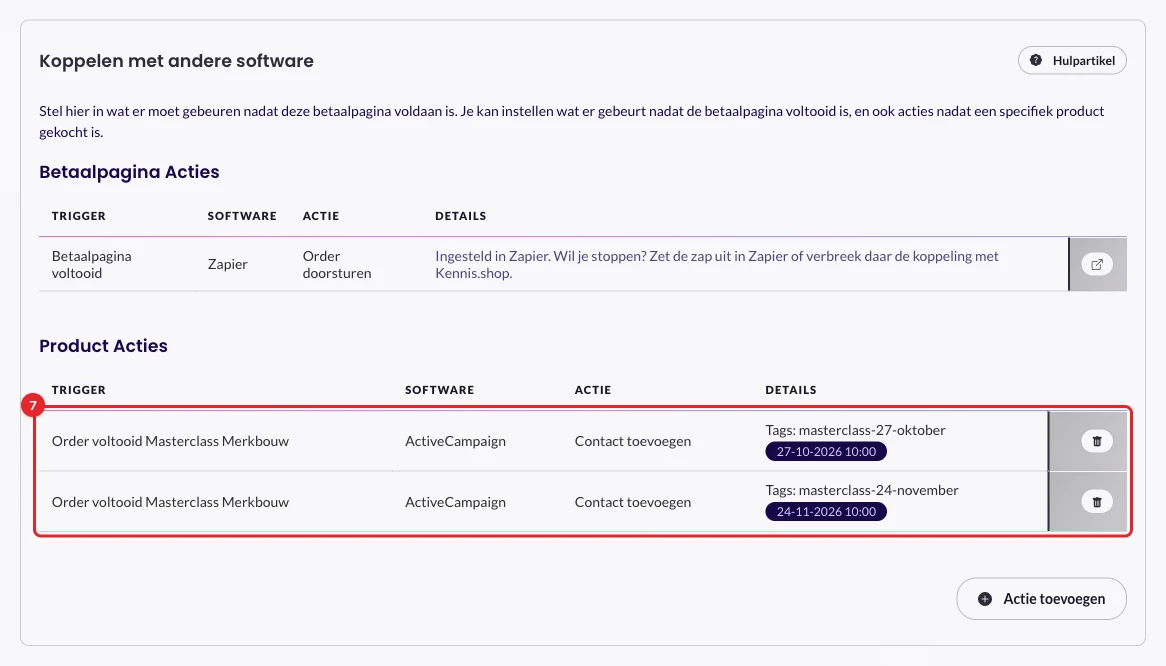
Wil je een actie weghalen? Klik achter de regel op het prullenbakje. Een actie aanpassen kan niet. Verwijder de actie en maak een nieuwe.
Goed om te weten
- De vraag Voor welke datums? zie je alleen bij een product dat datums heeft.
- Kies je Alleen bepaalde datums, dan moet er minstens één datum aangevinkt blijven. Anders kun je niet opslaan.
- Een koper krijgt alleen de tag van de datum die de koper heeft gekocht.
- Een actie op een product geldt voor dat product op al je betaalpagina's. Staat het product ook op een andere betaalpagina, dan zie je de actie daar ook.
- Kennis.shop stuurt de datum zelf niet mee naar ActiveCampaign of ConvertKit. Daar komen alleen de naam van de koper, het e-mailadres en de tag aan (en bij ConvertKit de sequence). Zet de datum daarom in de naam van je tag, zoals hierboven.
Voorbeeld: reminders per datum
Je geeft dezelfde masterclass op 27 oktober en 24 november.
- Maak twee acties aan, met de tags
masterclass-27-oktoberenmasterclass-24-november. - Maak in ActiveCampaign een automation die start wanneer iemand de tag
masterclass-27-oktoberkrijgt. Maak een tweede automation voormasterclass-24-november. - Laat elke automation de reminder een paar dagen of uren voor de juiste datum versturen.
Veelgestelde vragen
Zet ik de tag op het product of op de betaalpagina? Of allebei?
Allebei kan. Een actie met trigger Betaalpagina loopt bij elke aankoop via die betaalpagina. Een actie met trigger Product loopt alleen als dat product gekocht is, op welke betaalpagina dan ook. Je kunt ze ook combineren: bijvoorbeeld één algemene tag voor iedereen die via de betaalpagina koopt, en daarnaast een tag per product of per datum.
Kan ik per datum kiezen bij een actie met trigger Betaalpagina?
Nee. De vraag Voor welke datums? zie je alleen bij trigger Product.
Ik heb een gratis ticket voor de livesessie en een ticket live + opname voor € 7. Kan ik per ticket een eigen tag instellen?
Niet binnen één product. Een actie kijkt naar het product en de datum, niet naar het ticket of de prijs. Er zijn twee omwegen:
- Maak per tickettype een eigen product. Bijvoorbeeld "Masterclass (live)" en "Masterclass (live + opname)". Zet beide producten op dezelfde betaalpagina en geef elk product een eigen actie met een eigen tag. Let op: elk product heeft dan zijn eigen datums en voorraad. Voeg de datums dus bij allebei de producten toe.
- Verkoop de opname als kassakoopje. Het evenement-product blijft gratis. De opname voeg je toe als optioneel product (kassakoopje) van € 7. Geef het kassakoopje een eigen actie met trigger Product en een eigen tag, bijvoorbeeld
opname-gekocht. Iedereen krijgt de tag van het evenement-product. Alleen kopers die het kassakoopje aanvinken krijgen eropname-gekochtbij.
Meer over een tag bij een kassakoopje: Tag toevoegen aan contact in Active Campaign na aankoop Kassakoopje.
Kan ik per datum een andere bevestigingsmail sturen?
Nee. Je stelt de bevestigingsmail in per betaalpagina, niet per datum. Wel kun je in die mail een Content Blok alleen laten zien aan kopers van een bepaald product. Dat werkt dus wel per tickettype, als je per tickettype een eigen product maakt. De datum en een agendabestand van het evenement komen automatisch onderaan de mail te staan. Wil je per datum een eigen mail sturen? Doe dat dan vanuit ActiveCampaign of ConvertKit, met de tag per datum.
Wordt de gekozen datum en tijd meegestuurd naar ActiveCampaign (MailBlue)?
Nee. De datum komt daar alleen aan via de naam van de tag, zoals hierboven. Gebruik je Zapier, of een webhook met trigger Betaalpagina? Daar zit de datum van het evenement wel in de bestelgegevens die je ontvangt.
Ik gebruik MailerLite. Kan ik per datum een andere groep instellen?
Niet in Kennis.shop. Voor MailerLite stel je op de betaalpagina geen acties in. Is MailerLite gekoppeld, dan sturen we elke bestelling automatisch naar MailerLite: per product de hoeveelheid en de prijs. Bij een evenement-product sturen we de datum mee als "variant" van het product. De automatisering zelf stel je in MailerLite in, per product: Automatisering maken in MailerLite. Of je een automatisering in MailerLite kunt laten starten op die variant, kijk je in MailerLite zelf.
Ik heb later een datum toegevoegd. Wat gebeurt er met mijn acties?
Een actie met Alle datums, ook nieuwe geldt ook voor de nieuwe datum. Een actie met Alleen bepaalde datums geldt alleen voor de datums die je hebt aangevinkt. Maak voor de nieuwe datum een nieuwe actie.
Nu krijgt elke koper automatisch de juiste tag voor de eigen datum! 🚀
Bijgewerkt op: 14/10/2026
Dankuwel!