
MailerLite koppelen en automations starten op aankopen
✨ Dit artikel is gemaakt met behulp van AI. Klopt er iets niet? Laat het ons weten via de chat.
Met de koppeling met MailerLite stuurt Kennis.shop jouw producten, klanten en bestellingen automatisch door naar MailerLite. Daardoor kun je in MailerLite een automation starten op het moment dat iemand een bepaald product koopt, bijvoorbeeld om de koper aan een groep toe te voegen of een welkomstmail te sturen.
In dit artikel lees je hoe je de koppeling instelt, wat er precies wordt doorgestuurd en wat je doet als iets niet in MailerLite verschijnt. Verderop lees je ook hoe je in MailerLite een automation maakt op een gekocht product.
Wat stuurt Kennis.shop door naar MailerLite?
Wat | Wat gebeurt er |
|---|---|
Producten | Elk product staat in jouw MailerLite-shop. Een nieuw product wordt meteen doorgestuurd, ook als je het maakt via Producten of via een betaalpagina. Pas je de naam of omschrijving van een product aan, dan wordt dat bijgewerkt in MailerLite. |
Bestellingen | Elke afgeronde bestelling via een betaalpagina. Per product sturen we de hoeveelheid en de prijs mee. De totaalprijs is zonder btw. Bij een evenement-product sturen we ook de datum mee (in MailerLite heet dat de "variant"). |
Klanten | De koper komt als klant in je MailerLite-shop te staan, met naam, telefoonnummer, bedrijfsnaam en adresgegevens. Is er een standaard groep ingesteld? Dan komt de koper in die groep. |
Gratis producten (€ 0) | Ja, ook een bestelling van een gratis product, zoals een weggever, wordt doorgestuurd. |
Antwoorden op extra velden | Heb je op je betaalpagina bij Extra velden een vraag gemaakt en daarbij een MailerLite veld-key ingevuld? Dan sturen we het antwoord van de koper naar dat veld in MailerLite. Maak het veld eerst aan in MailerLite. |
Dit stuurt Kennis.shop niet door: automatische vervolgbetalingen, zoals latere termijnen of abonnementsverlengingen. Alleen bestellingen waarbij de koper zelf op de betaalpagina afrekent, gaan mee.
Stuurt MailerLite een bestelling terug omdat het even niet bereikbaar is, dan probeert Kennis.shop het zelf nog een paar keer: na 1, 5, 15 en 60 minuten. Je hoeft daar niets voor te doen.
Een verwijderd product blijft in MailerLite staan met "(deleted)" voor de naam. Dat is nodig om je orderhistorie compleet te houden.
De koppeling instellen
- Maak in MailerLite een API-token aan. Dat doe je onder Integrations, bij MailerLite API. Geef het token een naam, bijvoorbeeld "Kennis.shop", en kopieer het token. MailerLite laat het token maar één keer zien.
- Ga in Kennis.shop naar Instellingen in het menu links en klik op Integraties.
- Klik bij MailerLite op het +-icoon om het blok te openen.
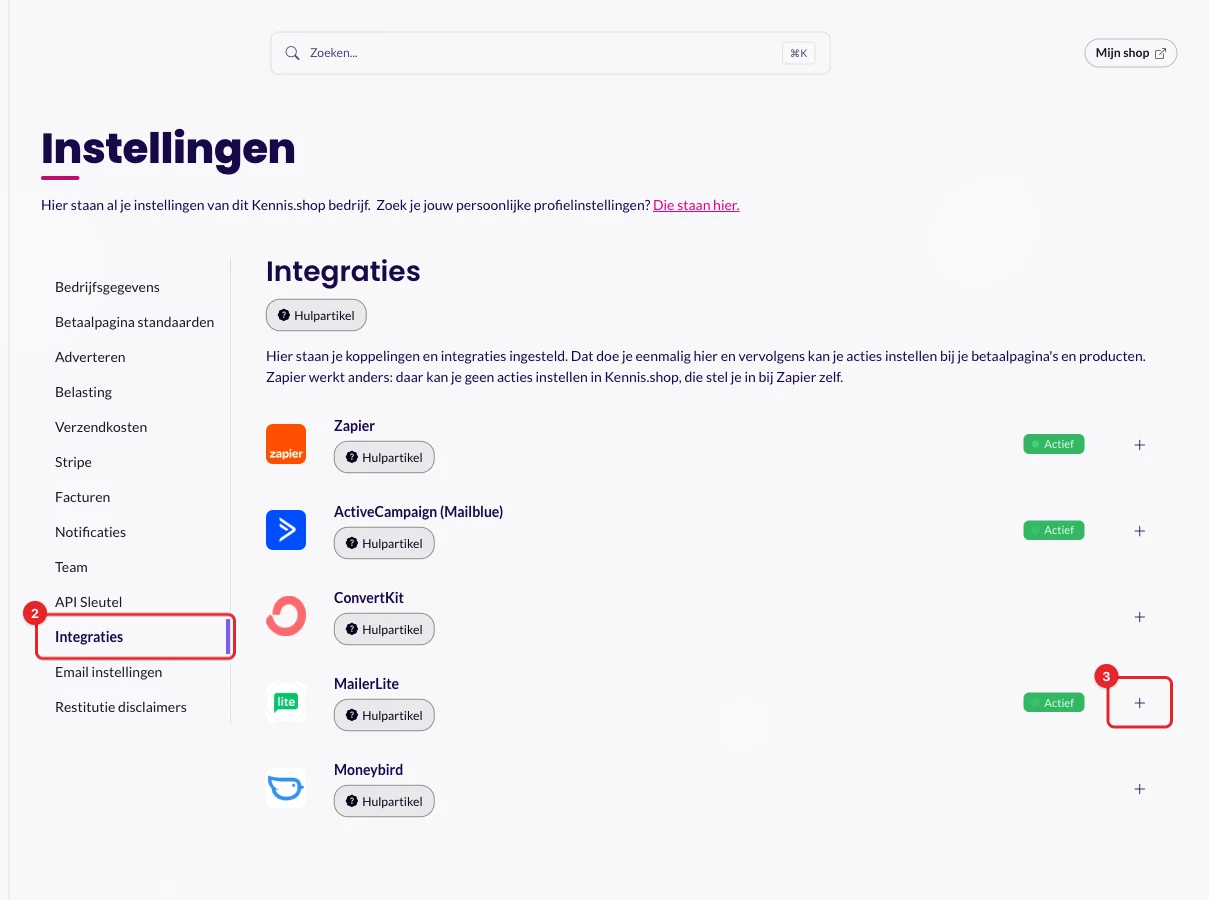
- Plak jouw token in het veld API key.
- Klik op Opslaan.
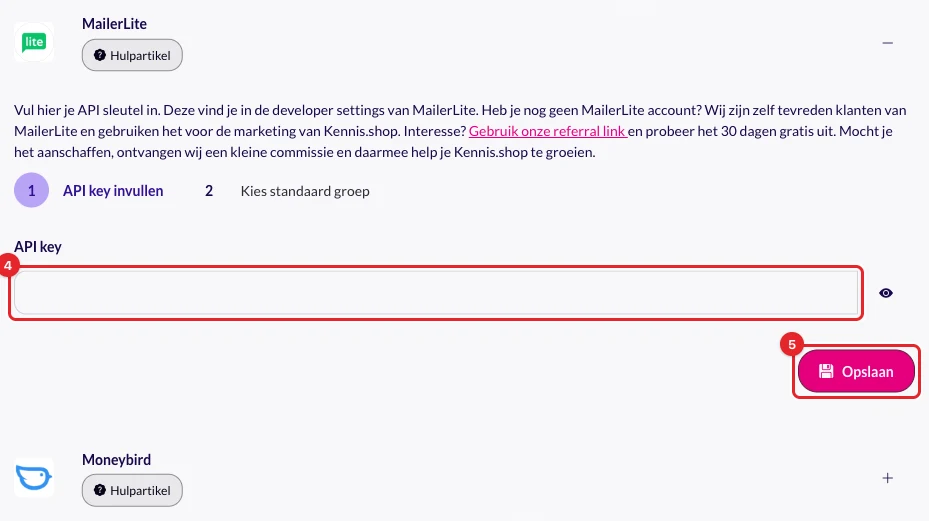
Kennis.shop maakt nu in jouw MailerLite-account een shop aan. De shop heet "Kennis.shop - " gevolgd door de naam van jouw shop, zoals die bij Bedrijfsgegevens staat onder Naam van je shop. Je kiest deze shop later in MailerLite als je een automation maakt (zie verderop). Koppel je later opnieuw, bijvoorbeeld met een nieuwe API key, dan gebruikt Kennis.shop dezelfde shop weer.
- Kies bij Standaard groep de groep in MailerLite waar jouw klanten in moeten komen. Staat jouw groep er nog niet bij? Maak die dan eerst aan in MailerLite en klik daarna in Kennis.shop op Ververs groepen uit Mailerlite. Wil je geen standaard groep, kies dan Geen standaard groep.
- Klik op Opslaan.
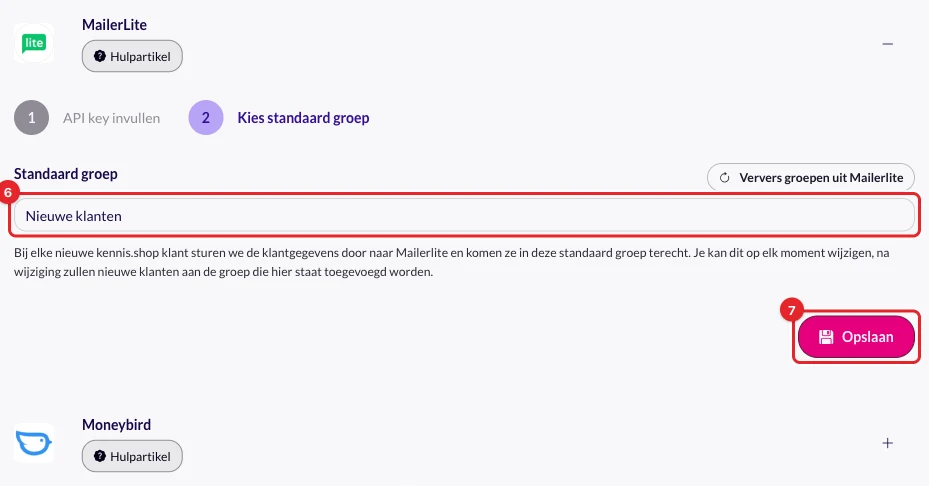
Je koppeling is nu actief en de eerste synchronisatie start op de achtergrond. Je producten, klanten en eerdere bestellingen worden nu naar MailerLite gestuurd. Heb je veel bestellingen, dan kan dat even duren. Nieuwe bestellingen worden vanaf nu automatisch doorgestuurd.
Optioneel: zie wat je e-mailcampagnes opleveren
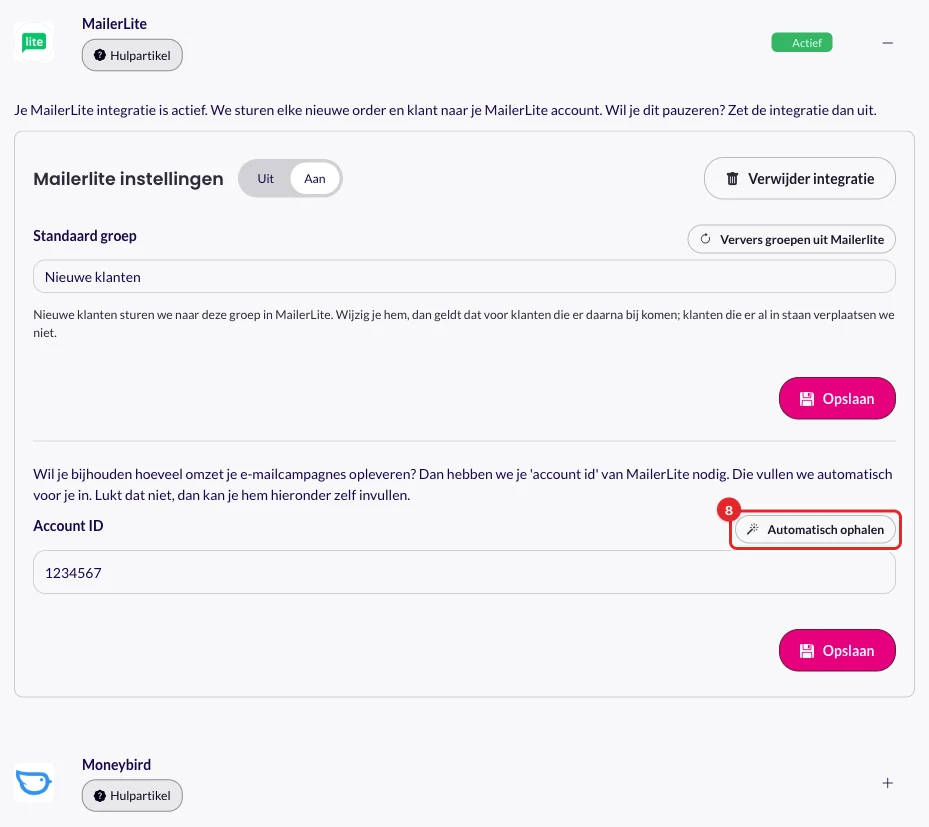
Met jouw Account ID van MailerLite kun je in MailerLite zien hoeveel omzet een e-mailcampagne oplevert. Kennis.shop vult dit nummer bij het koppelen meestal zelf in.
- Staat het Account ID niet ingevuld? Klik dan op Automatisch ophalen. Lukt dat niet, vul het nummer dan zelf in en klik op Opslaan.
De koppeling tijdelijk uitzetten
Bovenaan het blok Mailerlite instellingen staat een schakelaar Uit / Aan. Staat de schakelaar op Uit, dan stuurt Kennis.shop geen nieuwe bestellingen door. Klik op Aan om weer door te sturen.
Let op: bestellingen die binnenkomen terwijl de koppeling op Uit staat, worden niet vanzelf alsnog doorgestuurd als je de koppeling weer aanzet.
Een automation maken op een gekocht product
Zodra jouw producten in MailerLite staan, kun je daar een automation op baseren. Een voorbeeld: iedereen die jouw masterclass koopt, komt in een aparte groep.
- Maak in MailerLite een nieuwe automation. Kies als trigger de aankoop van een product in jouw e-commerce shop.
- Kies de shop met de naam "Kennis.shop - " en de naam van jouw shop, en kies daarna het product.
- Voeg als actie toe dat de koper in een groep komt, of start een e-mailreeks.
Veelgestelde vragen
Mijn nieuwe product verschijnt niet in MailerLite als trigger. Wat nu?
Controleer eerst of de koppeling op Aan staat en of je in MailerLite in de juiste shop kijkt (zie hieronder). Open dan het product in Kennis.shop en sla het nog een keer op. Staat het product nog niet in MailerLite, dan maakt Kennis.shop het daarbij alsnog aan. Kies daarna in MailerLite de trigger opnieuw.
Ontbreekt het product dan nog steeds? Neem contact met ons op, dan kijken we met je mee.
Een bestelling van een product dat niet in MailerLite staat, komt ook niet in MailerLite aan. Daarom is het belangrijk dat het product eerst in MailerLite staat.
Er staat een rode melding "Niet alles is naar MailerLite gestuurd". Wat moet ik doen?
Klik in die melding op Opnieuw synchroniseren. Er worden alleen producten en bestellingen doorgestuurd die er nog niet in staan, dus er komen geen dubbele bestellingen.

Krijg je na de klik de melding "We konden je MailerLite-shop niet bereiken"? Dan bestaat de shop van Kennis.shop niet meer in MailerLite. Zie je in het blok MailerLite de rode melding "Je API key werkt niet"? Dan klopt jouw API key niet meer. In beide gevallen verwijder je de koppeling met Verwijder integratie en maak je de koppeling opnieuw, zoals beschreven bij "De koppeling instellen". Let op: verwijder je de koppeling, dan wordt de shop in MailerLite verwijderd en moet je jouw automations opnieuw instellen.
Er staat een oranje melding "We sturen je bestaande klanten, producten en bestellingen naar MailerLite".
Dat is de eerste synchronisatie na het koppelen. Met veel bestellingen kan dat even duren. Ververs de pagina om te zien of het klaar is. Loopt de synchronisatie vast, dan verschijnt na een tijdje vanzelf de rode melding met de knop Opnieuw synchroniseren.

Er staat een gele melding "bestellingen staan niet in MailerLite" in het blok MailerLite. Wat moet ik doen?
Onder de melding zie je per bestelling de datum, het bestelnummer en de reden waarom MailerLite de bestelling niet kreeg.
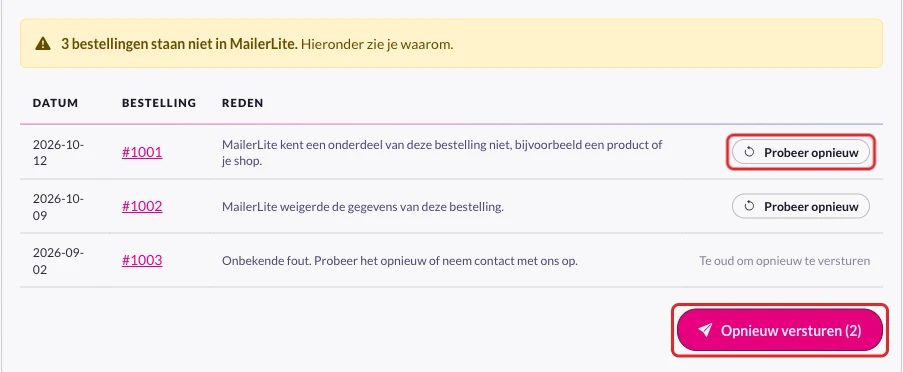
- Klik bij één bestelling op Probeer opnieuw om alleen die bestelling nog een keer te sturen.
- Klik op Opnieuw versturen om alle bestellingen uit de lijst in één keer te sturen.
- Staat er dat je MailerLite-abonnement vol zit? Upgrade dan je plan in MailerLite, of verwijder daar abonnees, en verstuur de bestellingen daarna opnieuw.
Let op: je kunt alleen bestellingen van de afgelopen 14 dagen opnieuw versturen. MailerLite krijgt de datum van de bestelling niet mee en ziet een opnieuw verstuurde bestelling als een aankoop van vandaag. Daardoor starten jouw automations voor die koper opnieuw. Oudere bestellingen blijven in de lijst staan met "Te oud om opnieuw te versturen".
Wordt een gratis weggever doorgestuurd?
Ja. Een bestelling van € 0 wordt net zo doorgestuurd als een betaalde bestelling. De koper komt als subscriber in MailerLite en je kunt er een automation op starten. Voorwaarde is dat het product in MailerLite staat.
Ik zie geen producten of subscribers uit Kennis.shop in MailerLite.
- Kijk of de koppeling op Aan staat en of er geen rode melding over de API key staat.
- Kijk in MailerLite of je in de juiste shop kijkt. Kennis.shop maakt een eigen shop aan, met de naam "Kennis.shop - " en de naam van jouw shop. Heb je meerdere shops in MailerLite, dan zie je de producten uit Kennis.shop alleen in deze shop.
- Staat er een rode melding in het blok MailerLite? Klik dan op Opnieuw synchroniseren.
Kan ik per niveau of per datum een andere automation starten?
Niet in Kennis.shop. Voor MailerLite stel je in Kennis.shop geen groep of tag per datum, ticket of niveau in. Een automation in MailerLite start op het product dat iemand koopt.
- Per datum: bij een evenement-product sturen we de datum mee als "variant" van het product, maar een automation in MailerLite start op het product. Een eigen tag of e-mailreeks per datum kan wel bij ActiveCampaign (MailBlue) en ConvertKit. Lees daarvoor het artikel "Na aankoop: een andere tag of e-mailfunnel per datum, ticket of prijs".
- Per niveau of per ticket: maak voor elk niveau of elk ticket een eigen product en kies in MailerLite dat product als trigger. Hoe je een eigen product per niveau maakt, lees je in het artikel "Cursusniveaus: hoofdstukken per niveau verkopen". Waar je op let bij een eigen product per ticket, lees je in het artikel over tags per datum en ticket.
Wat gebeurt er als ik de koppeling verwijder?
Je verwijdert de koppeling met Verwijder integratie in het blok Mailerlite instellingen, en bevestigt met Verwijderen. Kennis.shop verwijdert dan de shop in MailerLite. Automations die op die shop of de producten erin starten, werken dan niet meer. Koppel je daarna opnieuw, dan worden je producten, klanten en bestellingen opnieuw gesynchroniseerd en stel je jouw automations opnieuw in.
Jouw MailerLite staat nu klaar om op aankopen te reageren! 🚀
Bijgewerkt op: 14/10/2026
Dankuwel!