
Een evenement verkopen met datums en tickets
✨ Dit artikel is gemaakt met behulp van AI. Klopt er iets niet? Laat het ons weten via de chat.
Wil je een workshop, borrel, retreat of webinar verkopen, op één of meerdere datums? Dan maak je een evenement-product. Op je betaalpagina kiest je klant eerst een datum en daarna een ticket. Elke datum heeft eigen tickets, elk met een eigen prijs en een eigen aantal plekken. Zo kan de ene datum vol raken terwijl de andere nog plekken heeft.
In dit artikel lees je hoe je een evenement-product maakt, een datum toevoegt, aanpast of kopieert, tickets met voorraad instelt en de tickets te koop zet op je betaalpagina.
Een evenement-product aanmaken
Het makkelijkst maak je het evenement-product direct op de betaalpagina waar je het wilt verkopen. Dan staat het er meteen op.
- Klik in het menu links op Betaalpagina's en open de betaalpagina waar je jouw evenement wilt verkopen.
- Klik op het tabblad Producten.
- Klik op Product toevoegen.
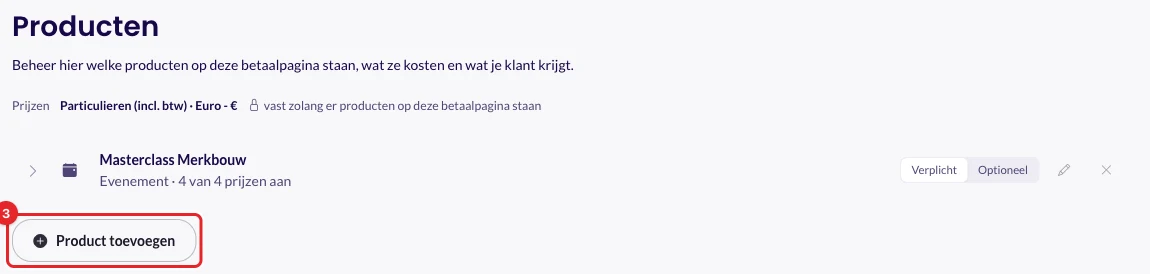
- Klik op Nieuw product aanmaken.
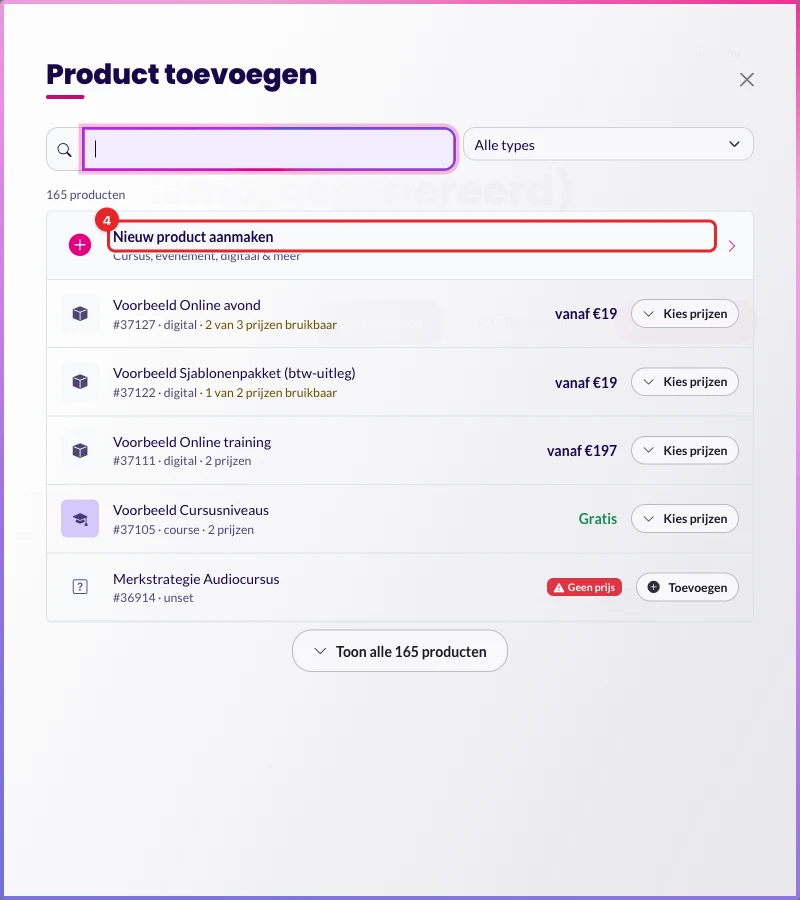
- Kies Evenement en klik op Volgende.
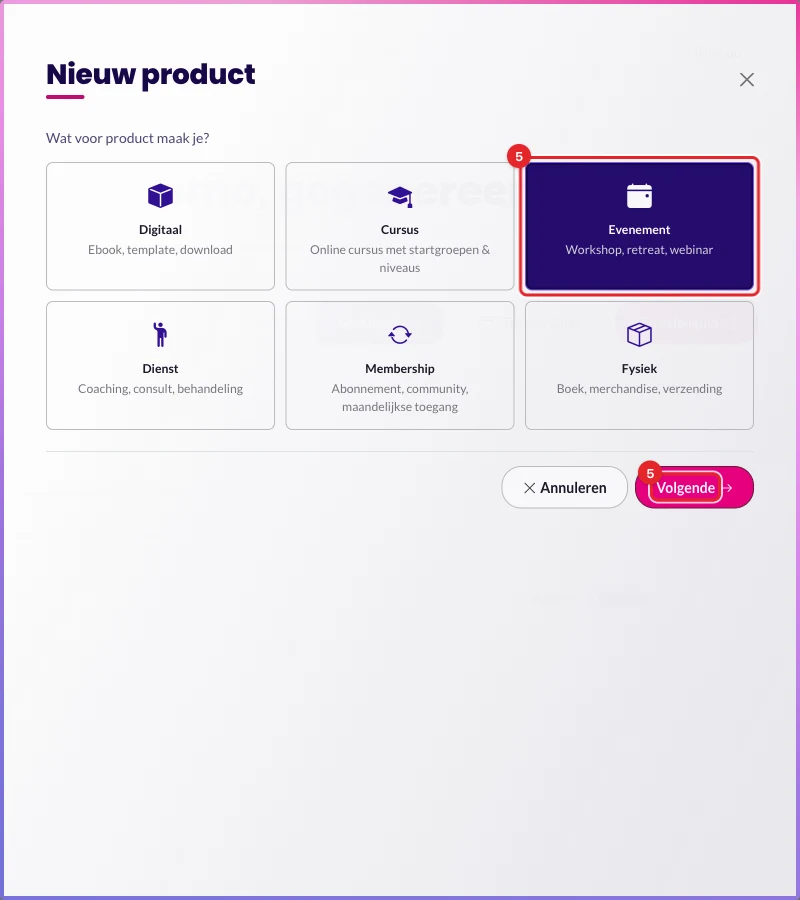
- Vul de Naam en de Omschrijving van je evenement in. Voeg eventueel een Productafbeelding toe en controleer de Btw-categorie.
- Vul onder Datum & locatie de Startdatum en tijd in. Dit veld is verplicht. De Einddatum en tijd is optioneel.
- Kies bij Locatie type voor Fysiek of Online. Bij Fysiek vul je de Locatie naam en het adres in, zodat je klant weet waar het evenement is. Bij Online plak je de Online link.
- Kies onder Prijs hoe je klant betaalt:
Laat je het bedrag leeg, dan heeft je ticket nog geen prijs. Vul je 0 in, dan is het ticket gratis. - Eenmalig: vul de Eenmalige prijs in.
- Termijnen: vul het Bedrag per termijn, het Aantal termijnen en de Tijd tussen betalingen in.
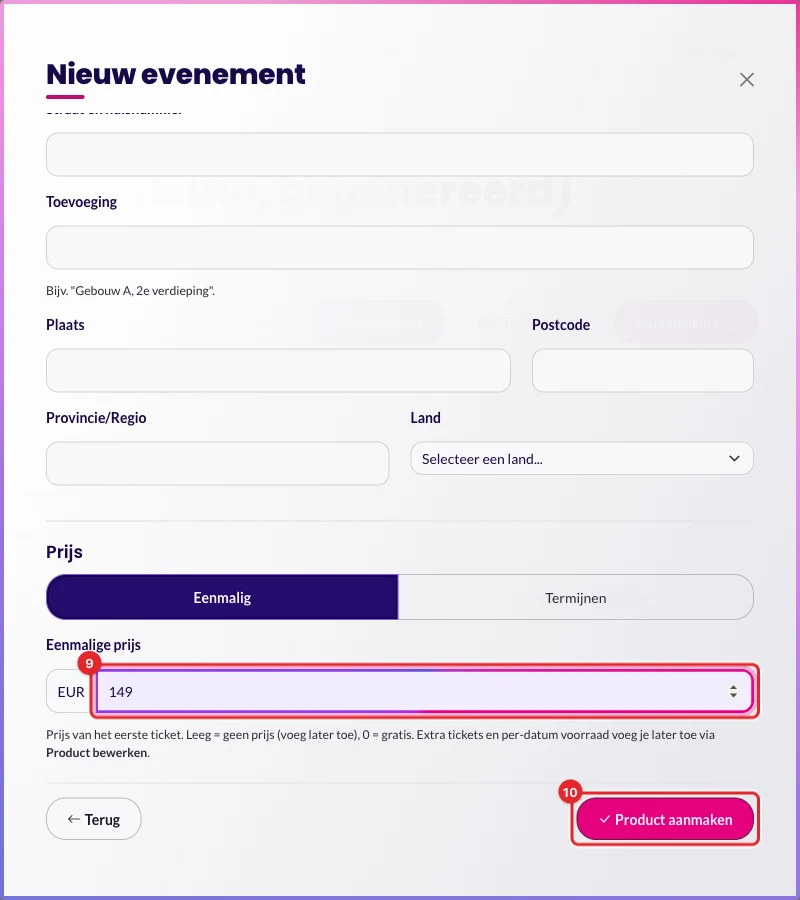
- Klik op Product aanmaken.
Je evenement-product staat nu op je betaalpagina, met één datum en één ticket. Dat eerste ticket heet Standaard. Je kunt het ticket later een andere naam geven en extra tickets toevoegen. Heb je een prijs ingevuld, dan staat die prijs meteen aan op deze betaalpagina.
Een extra datum toevoegen
- Klik in het menu links op Producten en open je evenement-product.
- Klik op de kop Datums & tickets om het blok open te klappen.
- Klik op Datum toevoegen.
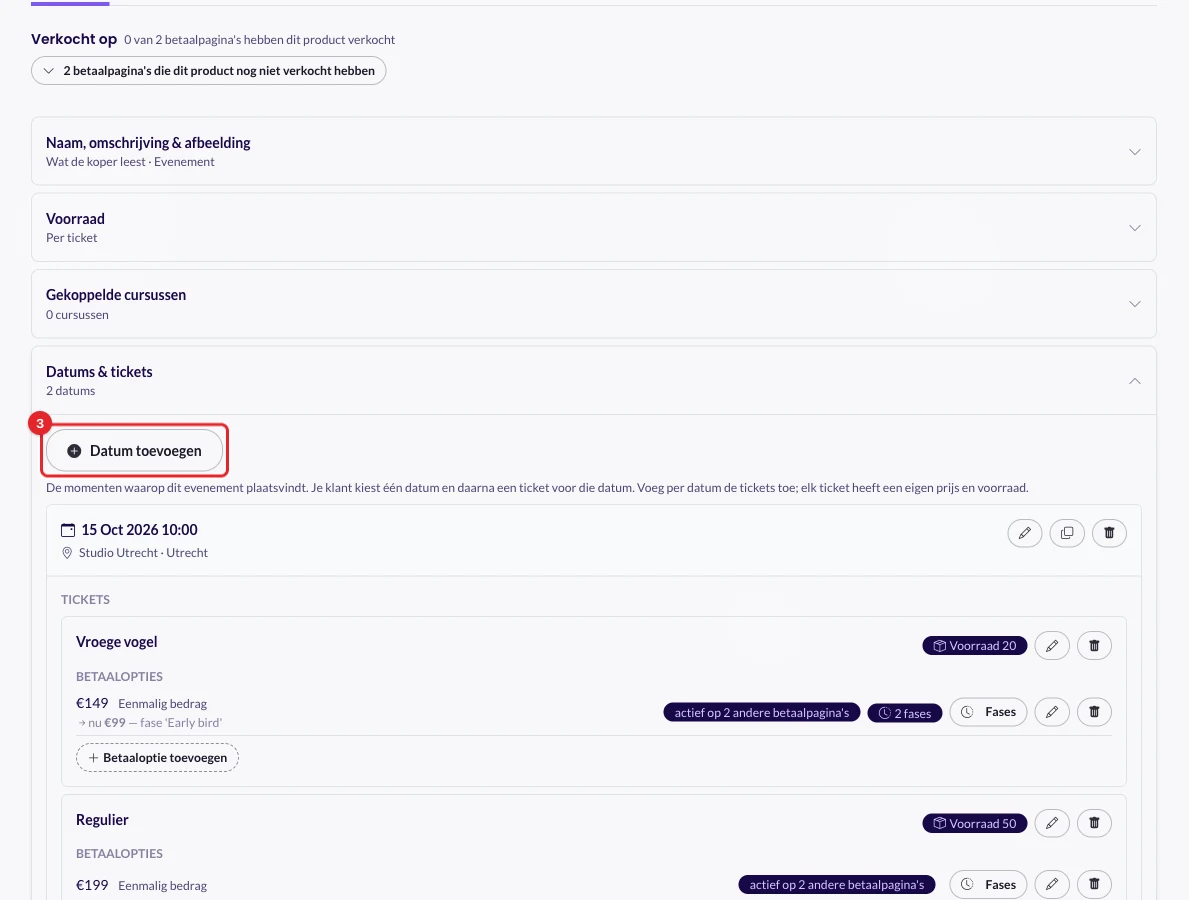
- Vul de Startdatum en tijd in, en eventueel de Einddatum en tijd en de locatie. Klik op Opslaan.
Een nieuwe datum heeft nog geen tickets. Zolang dat zo is, staat bij de datum Geen ticket - niet te koop. Voeg tickets toe (zie "Tickets toevoegen en voorraad instellen"), of kopieer een bestaande datum. Bij een kopie gaan de tickets mee.
Een datum aanpassen of kopiëren
Van een bestaande datum kun je de einddatum en eindtijd, de locatie en de online link aanpassen:
- Klik bij de datum op het potlood (Datum bewerken).
- Pas de Einddatum en tijd, de locatie of de Online link aan.
- Klik op Opslaan.
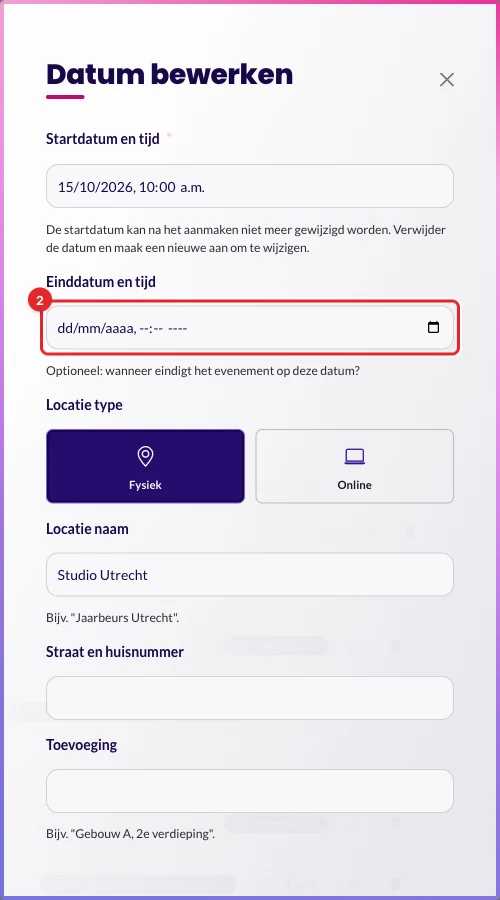
De startdatum en starttijd van een bestaande datum kun je niet aanpassen. Het veld staat vast. Wil je een andere start? Kopieer dan de datum met een nieuwe start:
- Klik bij de datum op het kopieer-icoon (Datum dupliceren).
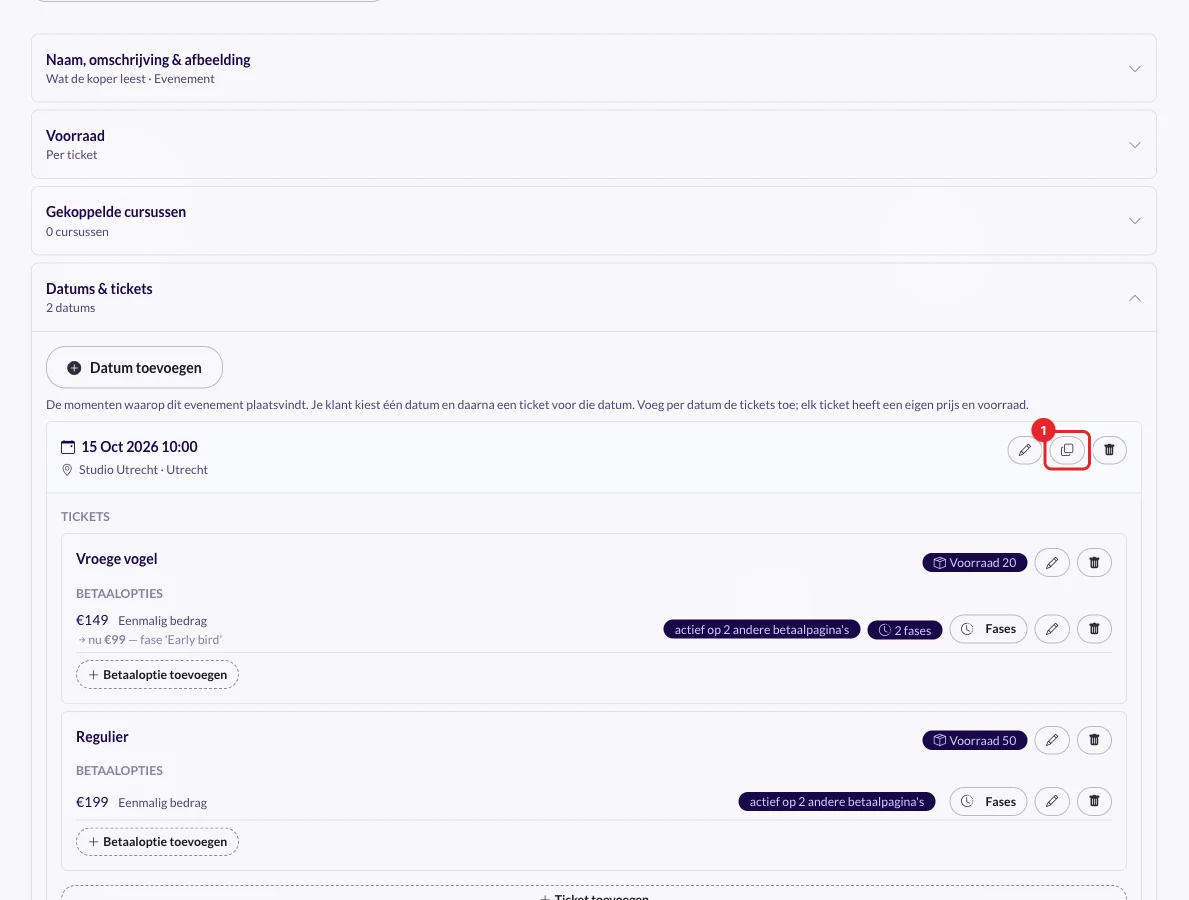
- In het veld Nieuwe startdatum en tijd staat de start van de oude datum al ingevuld. Vul daar de nieuwe start in. Pas eventueel ook de Einddatum en tijd aan.
- Klik op Dupliceren.
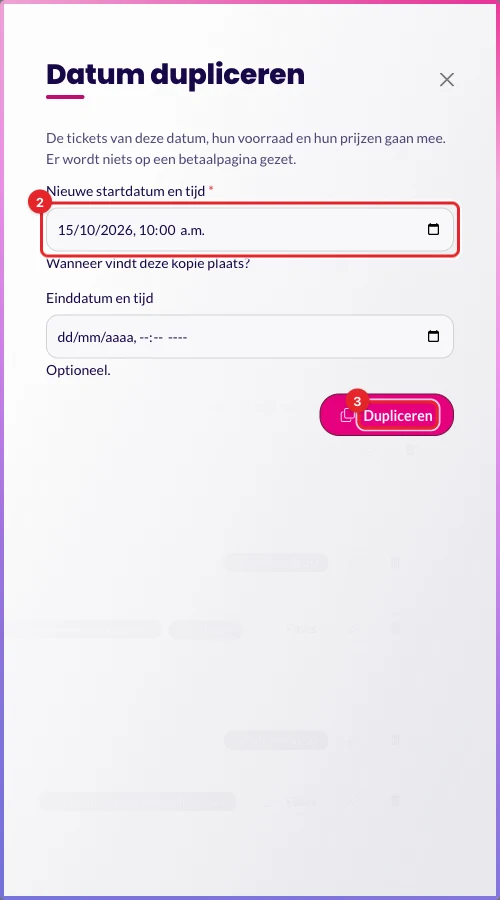
De tickets van de oude datum gaan mee naar de kopie, met hun voorraad en hun prijzen. De kopie staat nog op geen enkele betaalpagina aan. Dat doe je zelf, zie "Zet je tickets te koop op je betaalpagina".
Dupliceer je de datum vanuit het tabblad Producten van een betaalpagina? Dan staan de prijzen van de kopie meteen aan op die betaalpagina. Verborgen prijzen en prijzen met een andere btw-modus dan die betaalpagina blijven uit.
- Wil je de oude datum niet meer aanbieden? Klik dan bij de oude datum op de prullenbak (Datum verwijderen) en bevestig met Verwijderen. Klanten kunnen de datum daarna niet meer kiezen.
Tickets toevoegen en voorraad instellen
Per datum bepaal je welke tickets je aanbiedt. Bijvoorbeeld een vroegboekticket en een regulier ticket, elk met een eigen prijs en een eigen aantal plekken.
- Klik bij de datum op Ticket toevoegen.
- Vul de Naam in, bijvoorbeeld "Vroege vogel". Een Omschrijving is optioneel.
- Vul bij Voorraad het aantal plekken in dat je van dit ticket wilt verkopen. Laat je het veld leeg, dan is het aantal onbeperkt.
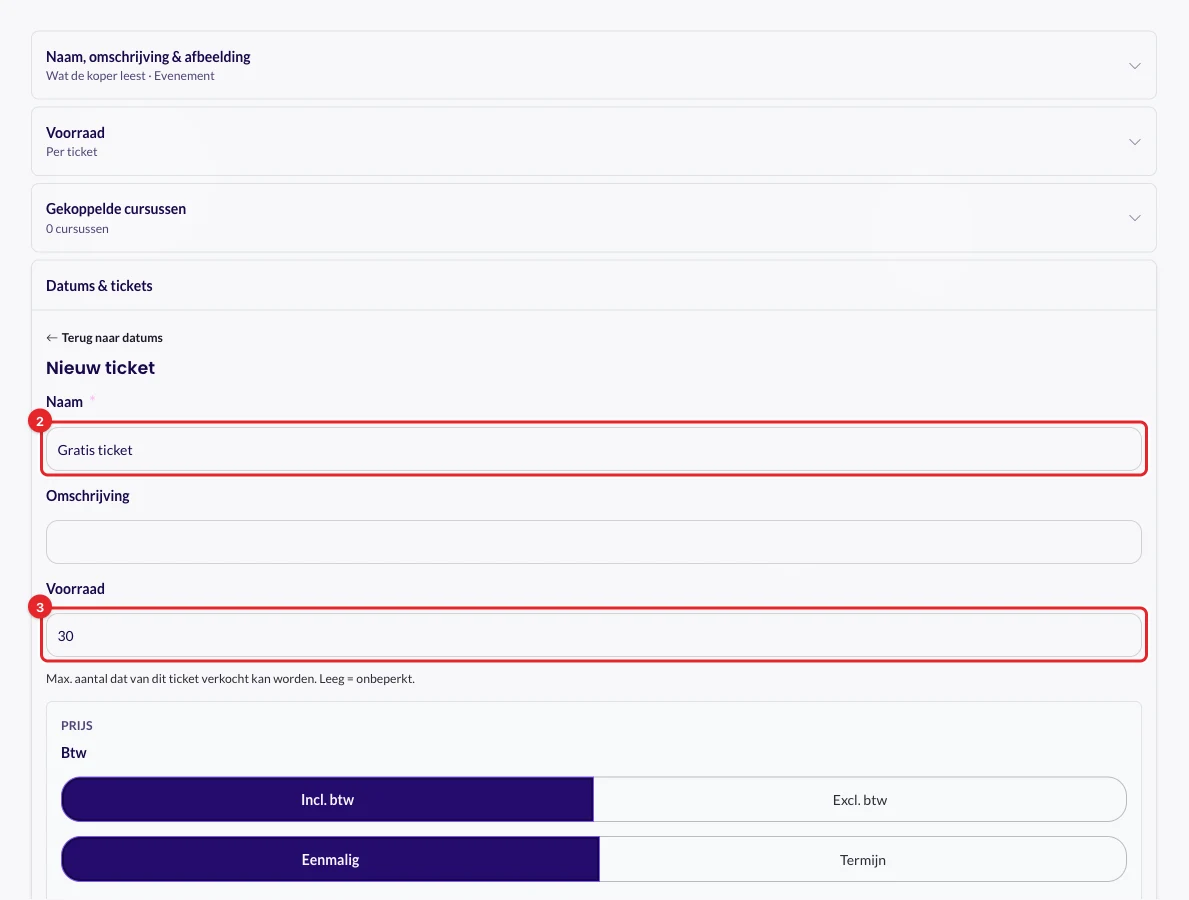
- Kies bij Btw voor Incl. btw of Excl. btw. Kies dezelfde btw-modus als je betaalpagina. Kies daarna Eenmalig of Termijn.
- Vul het Bedrag in. Wil je een gratis ticket? Vul dan 0 in. Laat je het veld leeg, dan krijgt het ticket nog geen prijs.
- Klik op Ticket en prijs opslaan.
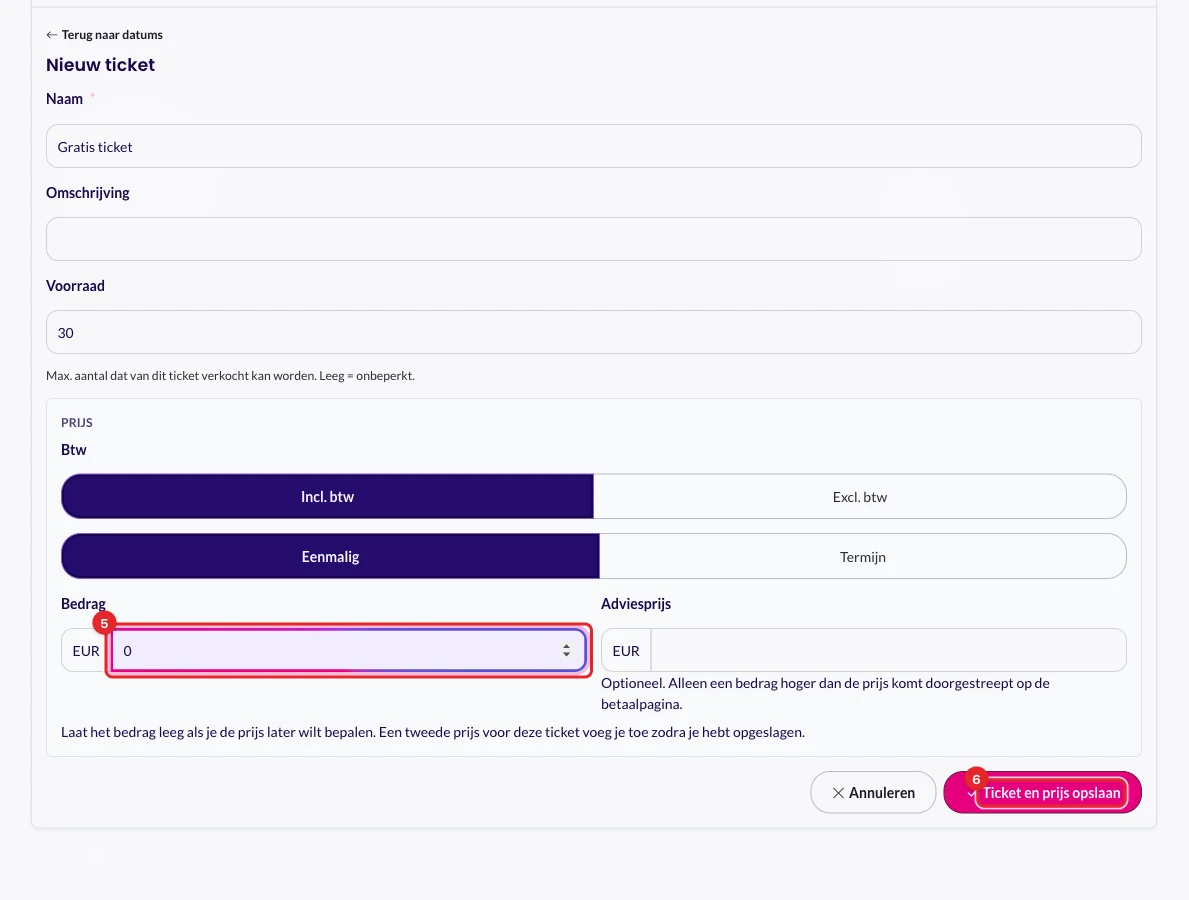
Herhaal dit voor elk ticket van elke datum. De voorraad geldt per ticket. Staat hetzelfde evenement-product op meerdere betaalpagina's, dan delen die betaalpagina's dezelfde voorraad. Met een voorraad van 20 verkoop je over al je betaalpagina's samen 20 plekken.
Zet je tickets te koop op je betaalpagina
Een ticket kun je pas verkopen als de prijs van dat ticket op je betaalpagina aanstaat.
- Klik in het menu links op Betaalpagina's en open je betaalpagina.
- Klik op het tabblad Producten en klik op je evenement-product om het open te klappen.
- Onder Te koop op deze pagina staat per datum elk ticket met zijn prijs. Zet de schakelaar aan bij elke prijs die je wilt verkopen. Bovenaan zie je hoeveel prijzen aanstaan, bijvoorbeeld "4 van 4 prijzen aan".
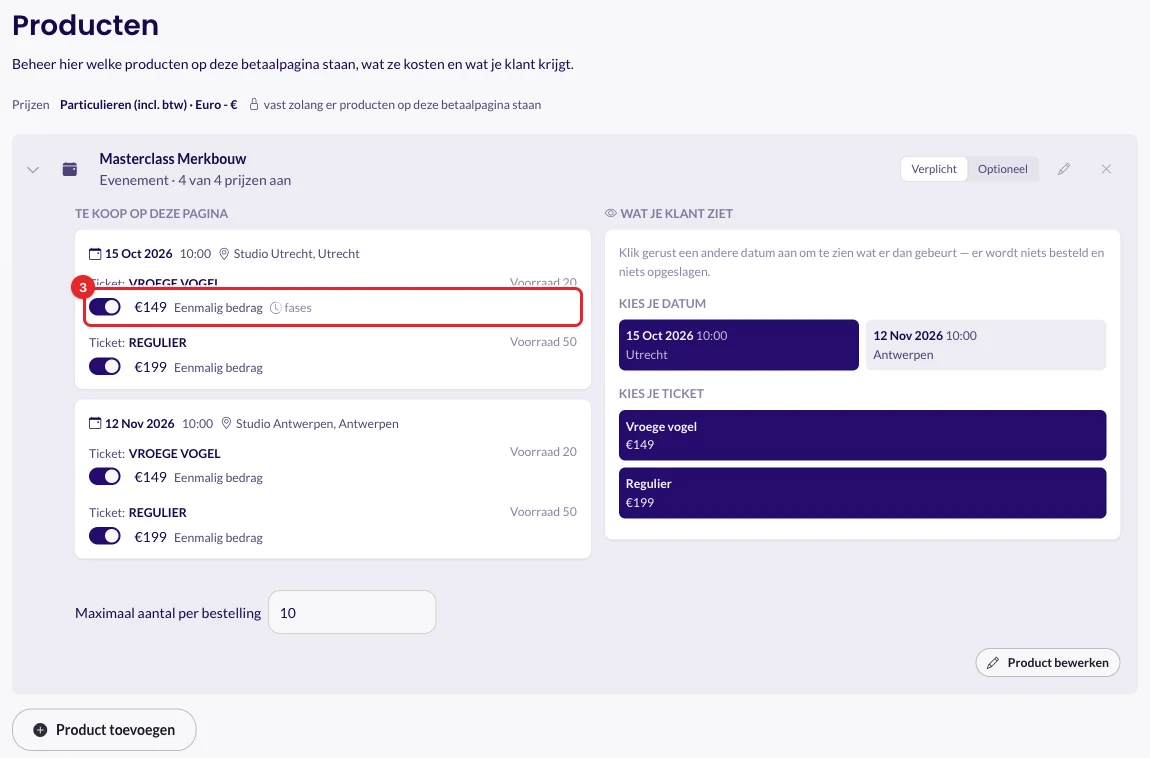
- Onderaan kun je bij Maximaal aantal per bestelling instellen hoeveel tickets een klant in één keer mag bestellen. Bij meer dan 1 kiest de klant zelf een aantal.
Staat er bij een prijs Niet te kiezen hier · deze prijs is excl. btw, deze pagina rekent incl. btw (of andersom)? Een betaalpagina verkoopt maar in één btw-modus. Bovenaan zie je welke, bijvoorbeeld Particulieren (incl. btw). Een prijs in de andere btw-modus kun je op die betaalpagina niet aanzetten. Maak dan een nieuw ticket, of een nieuwe betaaloptie, in dezelfde btw-modus als je betaalpagina.
Wat je klant ziet
Op je betaalpagina kiest je klant eerst een datum en daarna een ticket.
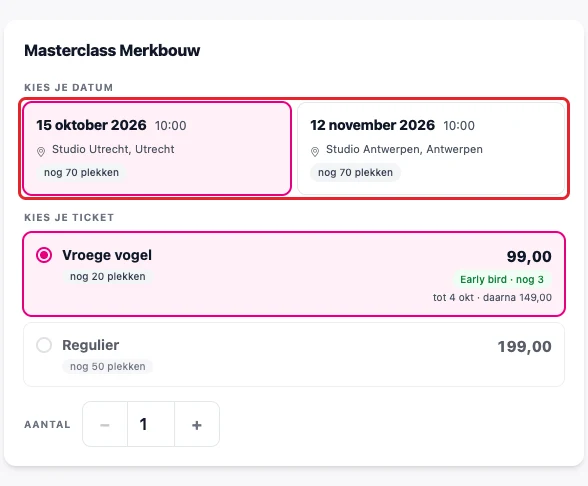
- Bij elke datum staan de startdatum, de starttijd, de eindtijd (als je die hebt ingevuld) en de locatie. De einddatum staat er niet bij. Duurt je evenement meerdere dagen? Zet dat dan in de Omschrijving.
- Bij een datum staat "nog X plekken" als elk ticket van die datum een voorraad heeft. Het getal is de plekken van die tickets bij elkaar opgeteld.
- Bij elk ticket met een voorraad staat "nog X plekken". Zijn er bijna geen plekken meer, dan wordt dat label oranje.
- Bij een ticket zonder voorraad staat geen aantal.
- Is een ticket uitverkocht, dan staat er VOL. Is elk ticket van een datum vol, dan kan je klant die datum niet meer kiezen.
- Heeft een datum geen ticket waarvan de prijs aanstaat op deze betaalpagina, dan staat er NIET BESCHIKBAAR en kan je klant die datum niet kiezen.
- Een ticket van € 0 toont GRATIS.
- Je klant ziet de ticketkeuze ook als een datum maar één ticket heeft.
Veelgestelde vragen
Ik wil de starttijd aanpassen, maar ik kan nergens op klikken.
Dat klopt: de start van een bestaande datum staat vast. De einddatum, de eindtijd en de locatie kun je wel aanpassen. Wil je een andere start? Gebruik dan Datum dupliceren en vul de nieuwe start in bij Nieuwe startdatum en tijd. Zie "Een datum aanpassen of kopiëren".
Ik verander steeds de datum voor de volgende dag. Wat is de snelste manier?
Gebruik Datum dupliceren met de nieuwe startdatum. De tickets, de voorraad en de prijzen gaan mee. Zet daarna op je betaalpagina de prijzen van de nieuwe datum aan. Verwijder de oude datum met Datum verwijderen. Een datum die voorbij is, blijft anders op je betaalpagina staan.
Maak ik één product met meerdere datums, of een product per datum?
Maak één evenement-product en voeg de datums toe. Je klant kiest op de betaalpagina zelf de datum. Elke datum heeft eigen tickets en een eigen voorraad. Wil je dat klanten na hun aankoop een andere tag of opvolging krijgen per datum? Lees dan Na aankoop: een andere tag per datum.
Hoe toon ik het aantal beschikbare plekken?
Vul bij het ticket een Voorraad in. Je klant ziet dan vanzelf "nog X plekken". Daar is geen aparte instelling voor. Laat je de voorraad leeg, dan is het aantal onbeperkt en ziet je klant geen aantal.
Kan een klant een evenement kopen zonder datum?
Nee. Zonder datum, ticket en prijs kan niemand een evenement-product kopen. Wil je 1-op-1 sessies verkopen zonder vaste datum, waarbij je de afspraak na de bestelling samen inplant? Gebruik dan het producttype Dienst. Lees meer in Welk producttype kies ik?.
Mijn gratis ticket geeft een melding.
Er zijn twee meldingen die je kunt zien:
- Geen prijs - niet te koop bij de datum: geen enkel ticket van die datum heeft een prijs. Een gratis ticket heeft wel een prijs, namelijk € 0. Vul bij Bedrag 0 in en laat het veld niet leeg. Zet daarna de prijs aan op je betaalpagina.
- Niet te kiezen hier · deze prijs is excl. btw, deze pagina rekent incl. btw (of andersom) op je betaalpagina: de gratis prijs staat in een andere btw-modus dan je betaalpagina. Ga naar je evenement-product en klik onder het ticket op Betaaloptie toevoegen. Kies dezelfde btw-modus als je betaalpagina, vul bij Bedrag 0 in en sla op. Zet die nieuwe prijs daarna aan op je betaalpagina.
Delen mijn betaalpagina's dezelfde plekken?
Ja. De voorraad hoort bij het ticket en geldt voor al je betaalpagina's samen.
Jouw evenement staat nu klaar om verkocht te worden! 🚀
Bijgewerkt op: 14/10/2026
Dankuwel!