
Varianten: één product in meerdere versies verkopen
✨ Dit artikel is gemaakt met behulp van AI. Klopt er iets niet? Laat het ons weten via de chat.
Verkoop je hetzelfde product in meer dan één versie? Bijvoorbeeld een online avond waar je kunt meedoen of alleen kijken, of een werkboek in Basis en VIP? Dan gebruik je varianten. Je klant kiest op jouw betaalpagina zelf de variant die bij hem past. Elke variant heeft een eigen prijs en een eigen voorraad.
In dit artikel leer je varianten maken, ze te koop zetten op je betaalpagina en zie je hoe jouw klant ze ziet.
Goed om te weten: bij sommige producttypes heet een variant anders, en maak je hem op een andere plek.
- Digitale en fysieke producten: Variant. Je maakt hem bij het product, op de kaart Prijzen.
- Diensten en memberships: Pakket. Ook op de kaart Prijzen.
- Evenementen: Ticket. Elk ticket hoort bij één datum. Je maakt tickets per datum op de kaart Datums & tickets.
- Cursussen: Niveau. Niveaus maak je niet bij het product, maar op het tabblad Inhoud van de cursus zelf.
In dit artikel gebruiken we een digitaal product als voorbeeld. Daar heet het Variant.
Een variant toevoegen
Let op: staat je product al te koop op een betaalpagina? Zodra je de eerste variant opslaat, haalt Kennis.shop de prijzen van het product van al je betaalpagina's af. Tot je de prijzen van je varianten aanzet (stap 11 tot en met 13), kan niemand het product daar kopen. Doe alle stappen dus in één keer.
- Ga naar Producten in het menu links.
- Klik op het product waar je varianten aan wilt toevoegen. Zie je het niet meteen? Gebruik dan het zoekveld Zoek product boven de lijst.
- Klik op de kaart Prijzen om hem te openen.
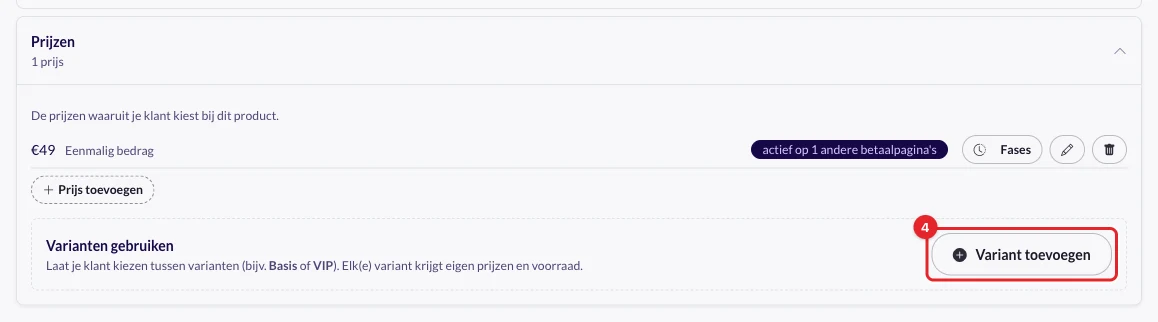
- Klik onder Varianten gebruiken op Variant toevoegen.
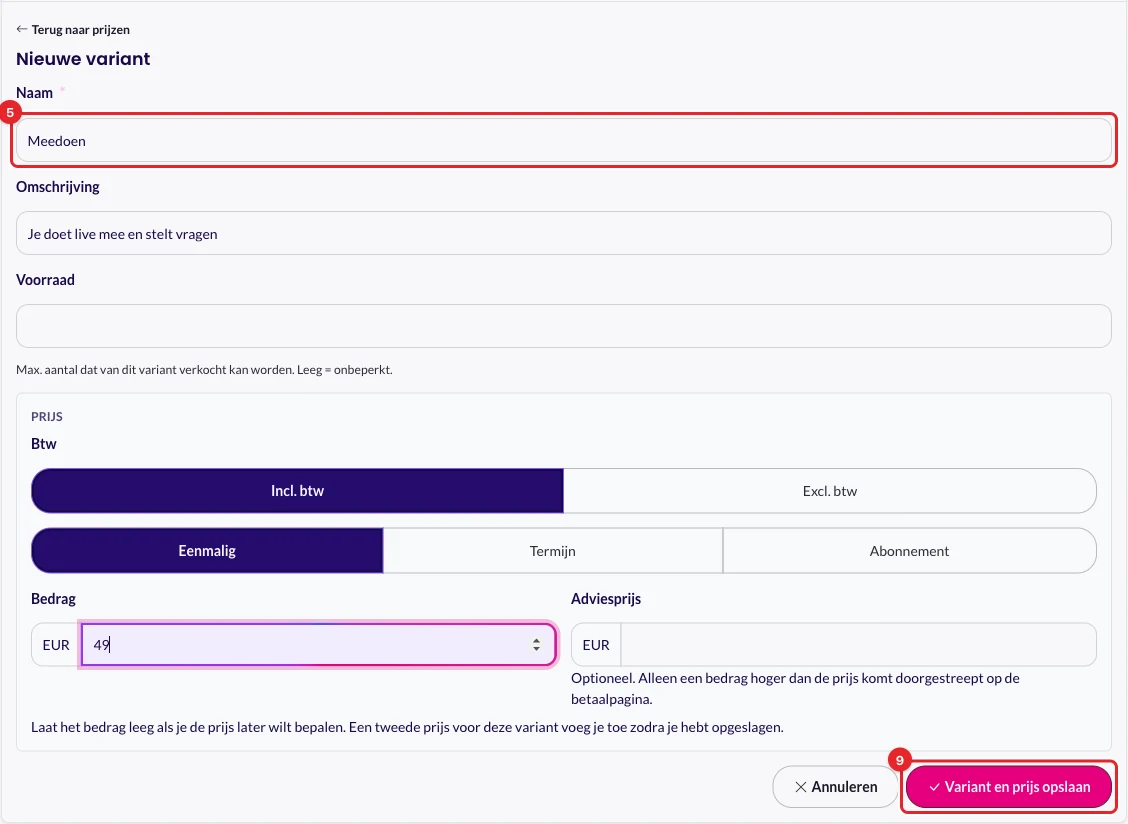
- Vul de Naam van de variant in, bijvoorbeeld "Meedoen". Deze naam ziet jouw klant straks op de betaalpagina.
- Vul de Omschrijving in. Dit is een korte uitleg onder de naam, bijvoorbeeld "Je doet live mee en stelt vragen".
- Vul bij Voorraad in hoe vaak je deze variant maximaal wilt verkopen. Laat je het vak leeg, dan is de voorraad onbeperkt.
Elke variant heeft zijn eigen voorraad. Die geldt voor al je betaalpagina's samen.
- Vul onder Prijs de prijs van deze variant in. Kies Incl. btw of Excl. btw. Kies Eenmalig, Termijn of Abonnement, en vul het Bedrag in.
Bij een fysiek product kun je geen Abonnement kiezen.
- Klik op Variant en prijs opslaan.
Weet je de prijs nog niet? Laat het Bedrag dan leeg. De knop heet dan Opslaan. Je voegt de prijs later toe met Prijs toevoegen onder de variant.
- Wil je nog een variant? Klik onderaan op Variant toevoegen en herhaal stap 5 tot en met 9. Maak er minstens twee. Met maar één variant heeft jouw klant niets te kiezen.
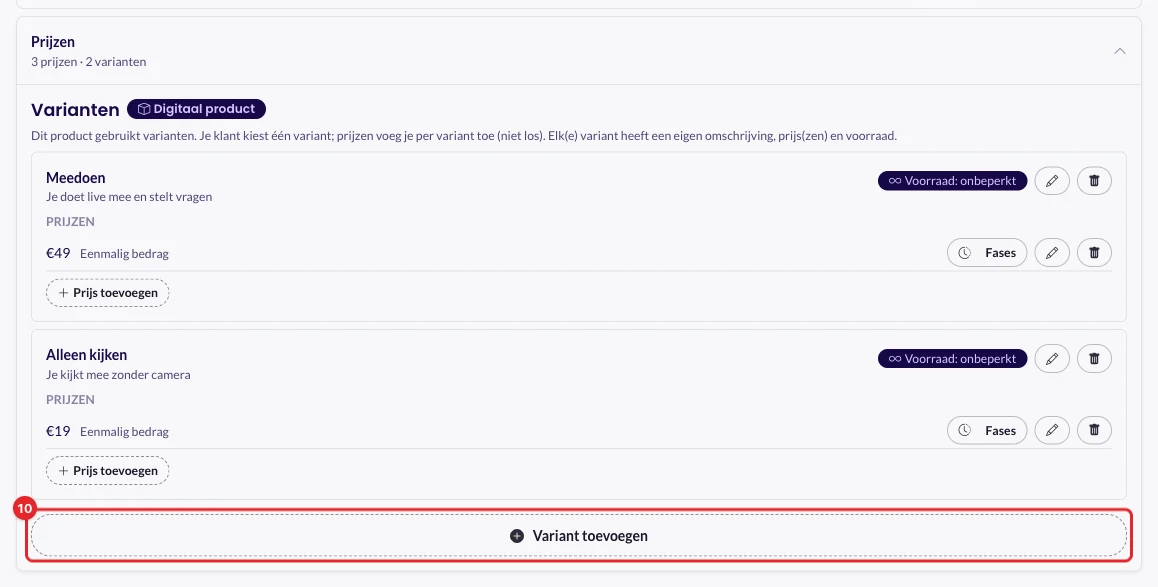
Je varianten staan nu bij je product. Maar jouw klant kan ze nog niet kopen. Eerst zet je de prijs van elke variant aan op je betaalpagina.
De varianten te koop zetten op je betaalpagina
- Ga naar Betaalpagina's in het menu links en open de betaalpagina waar je het product verkoopt.
- Klik op het tabblad Producten.
- Bij je product staat de gele melding "Klanten kunnen dit product nog niet kopen. Zet hieronder minstens één prijs aan." Zet de schakelaar aan bij de prijs van elke variant die je wilt verkopen.
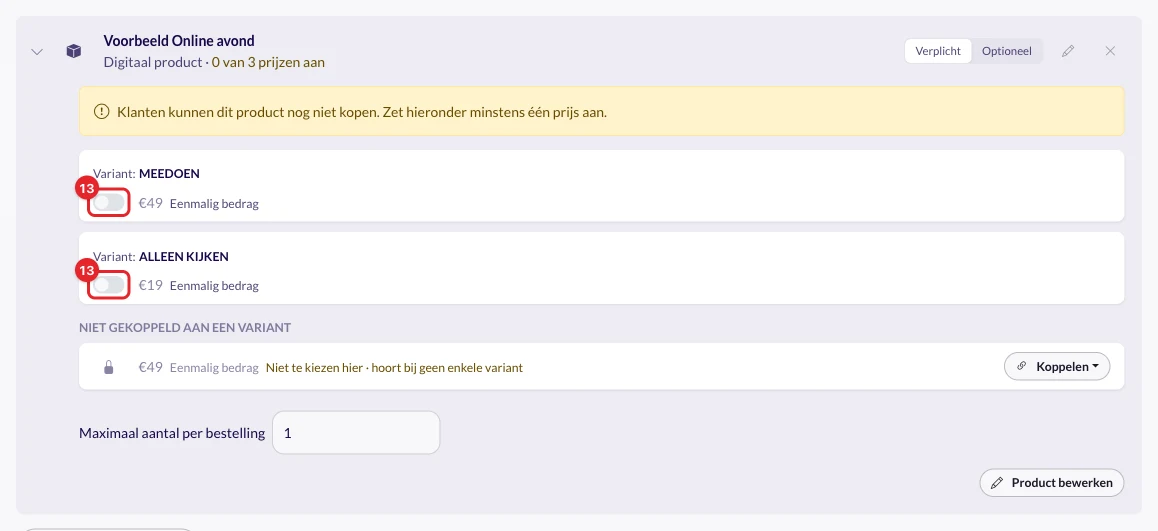
Zodra er minstens één prijs aanstaat, verdwijnt de gele melding en kan jouw klant het product kopen.
Zie je bij een variant geen schakelaar voor de prijs? Dan staat die prijs in een andere btw-modus (incl. of excl. btw) dan je betaalpagina. Maak bij de variant een nieuwe prijs in dezelfde btw-modus als je betaalpagina. Staat de prijs van een variant uit? Dan ziet jouw klant die variant niet op deze betaalpagina.
Zo ziet jouw klant het
Op de betaalpagina kiest jouw klant onder Kies je variant de variant die hij wil. Bij elke variant ziet hij de naam, de omschrijving en de prijs.
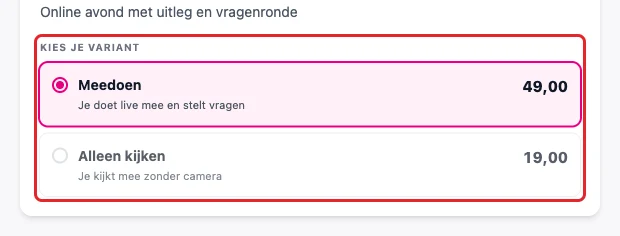
Staat er maar één variant aan? Dan ziet jouw klant geen keuze, alleen de prijs.
Veelgestelde vragen
Ik verkoop deelname aan online avonden in twee varianten (meedoen of alleen kijken). Maak ik twee betaalpagina's of één?
Eén betaalpagina is genoeg. Maak één product met twee varianten, bijvoorbeeld "Meedoen" en "Alleen kijken", elk met een eigen prijs. Jouw klant kiest op die ene betaalpagina de variant die hij wil.
Organiseer je de avond op meerdere datums? Kies dan voor het product het producttype Evenement. Daar heet een variant Ticket, en maak je per datum de tickets aan. Ook dan heb je één betaalpagina nodig.
Wat is het verschil tussen losse prijzen en varianten?
Een losse prijs is een prijs die direct bij het product hoort. Je klant kiest dan alleen hoe hij betaalt, bijvoorbeeld eenmalig of in termijnen. Het product zelf is voor iedereen hetzelfde.
Een variant is een andere versie van het product, met een eigen naam, omschrijving, voorraad en prijs. Bijvoorbeeld Meedoen en Alleen kijken.
Een product werkt met losse prijzen óf met varianten, nooit met allebei tegelijk. Voeg je een variant toe aan een product dat al losse prijzen heeft? Dan kun je die losse prijzen niet meer verkopen. Kennis.shop haalt ze van je betaalpagina's af, maar verwijdert ze niet.
Wat gebeurt er met mijn oude losse prijs als ik een variant toevoeg?
De prijs blijft bestaan, maar staat niet meer te koop. Op het tabblad Producten van je betaalpagina zie je hem onder Niet gekoppeld aan een variant. Wil je hem toch gebruiken? Klik dan op Koppelen en kies de variant waar de prijs bij hoort. Zet daarna de schakelaar bij die prijs aan, net als in stap 13.
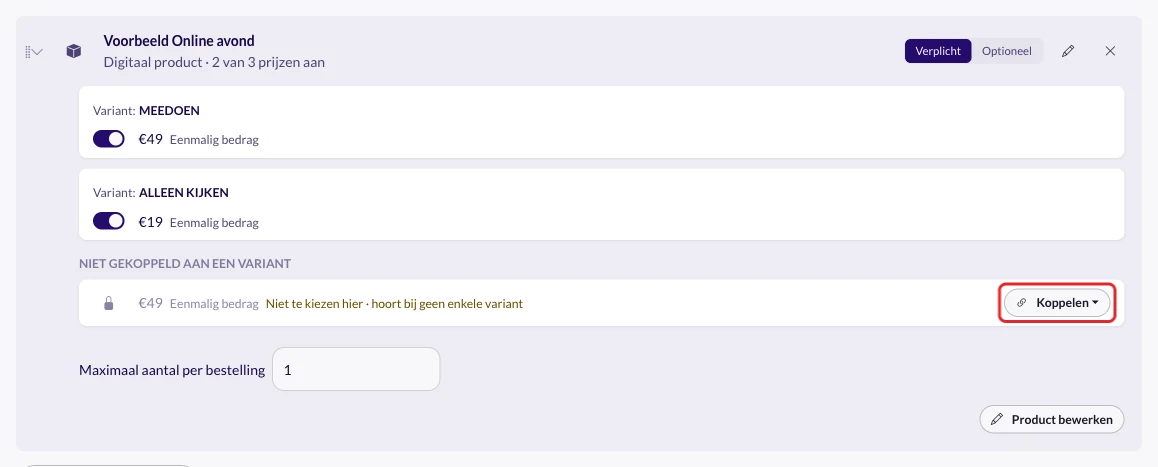
Verwijder je later al je varianten? Dan staat je oude prijs weer gewoon op de kaart Prijzen van het product, en kun je hem op je betaalpagina weer aanzetten.
Wat gebeurt er als ik een variant verwijder?
De prijzen van die variant gaan mee. Ze verdwijnen van je betaalpagina's en uit je prijzenlijst. Bestellingen die al betaald zijn, lopen gewoon door.
Kan mijn klant kiezen tussen afhalen of verzenden?
Nee, dat kan niet als aparte keuze. Er is geen optie om af te halen. Verzendkosten gelden voor het hele product, niet per variant. Je stelt ze in op de kaart Verzendtarieven van een fysiek product, of voor je hele shop bij Instellingen → Verzendkosten. Een variant kan dus niet zeggen "deze versie wordt verzonden en deze haal je op".
Jouw klant vult bij een fysiek product altijd een adres in.
Jouw varianten staan nu klaar om verkocht te worden! 🚀
Bijgewerkt op: 14/10/2026
Dankuwel!