
Fysieke producten versturen: adressen, verzendkosten en afhalen
✨ Dit artikel is gemaakt met behulp van AI. Klopt er iets niet? Laat het ons weten via de chat.
Verkoop je iets dat je opstuurt, zoals een boek, een werkboek of merchandise? In dit artikel lees je hoe je een fysiek product maakt, welk adres je klant invult, waar je dat adres terugvindt en hoe je alle adressen in één keer exporteert. Je leest ook wat niet kan, en wat je dan kunt doen.
Alles over het instellen van verzendkosten lees je in Hoe kan ik verzendkosten toevoegen?. Hier staat alleen het belangrijkste.
Een fysiek product maken
- Ga naar Producten in het menu links.
- Klik op Maak product.
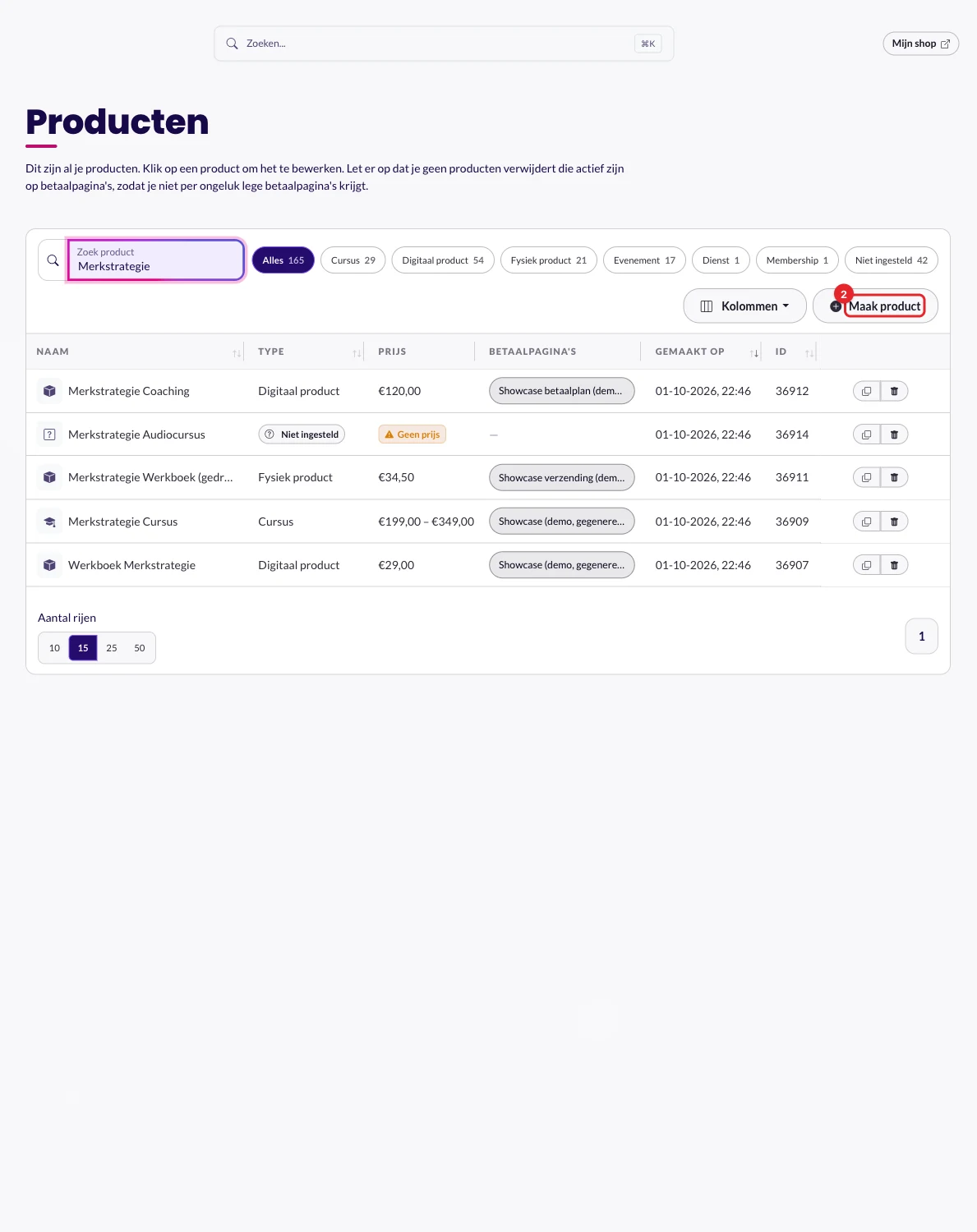
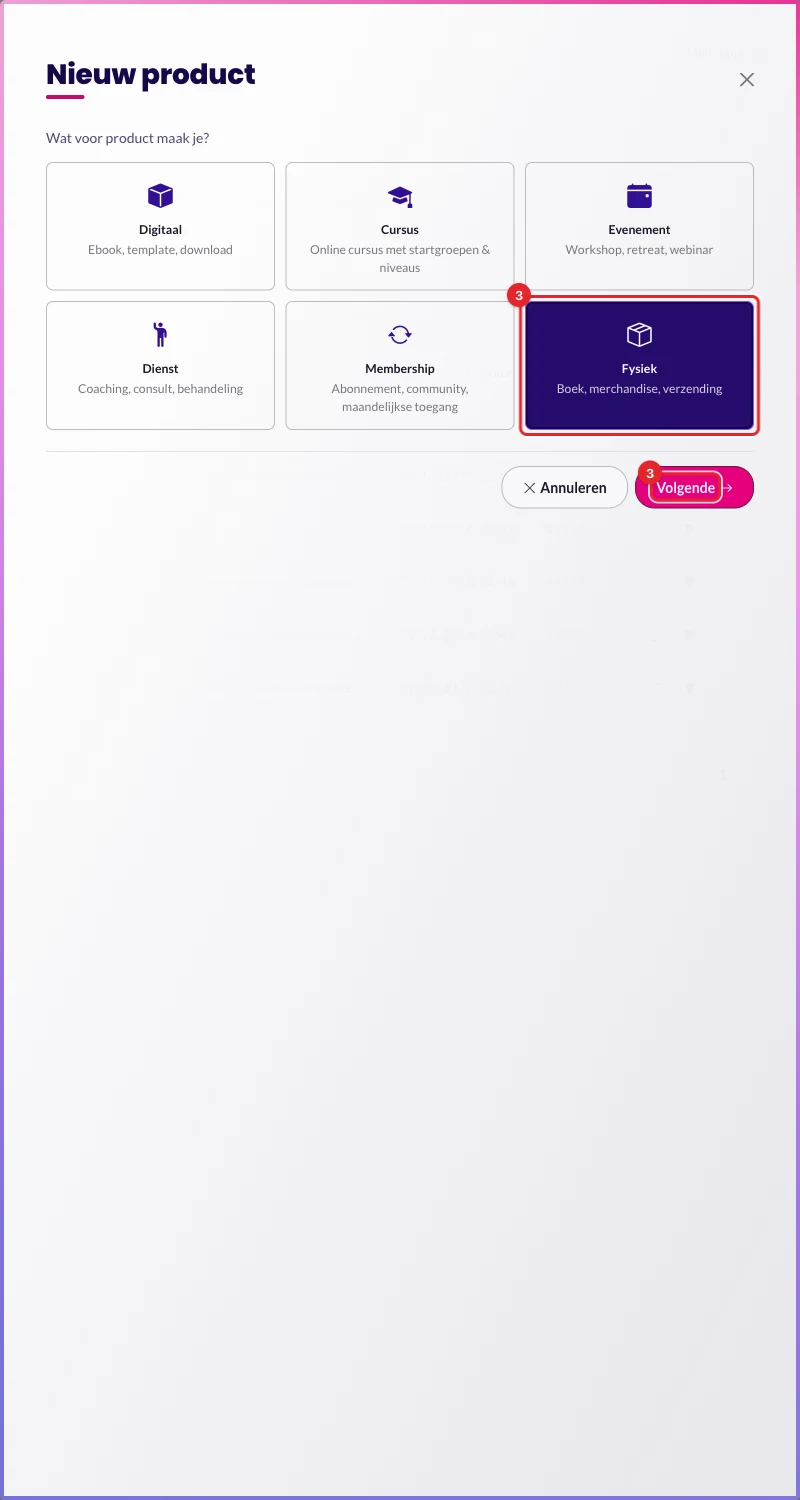
- Kies Fysiek (Boek, merchandise, verzending) en klik op Volgende.
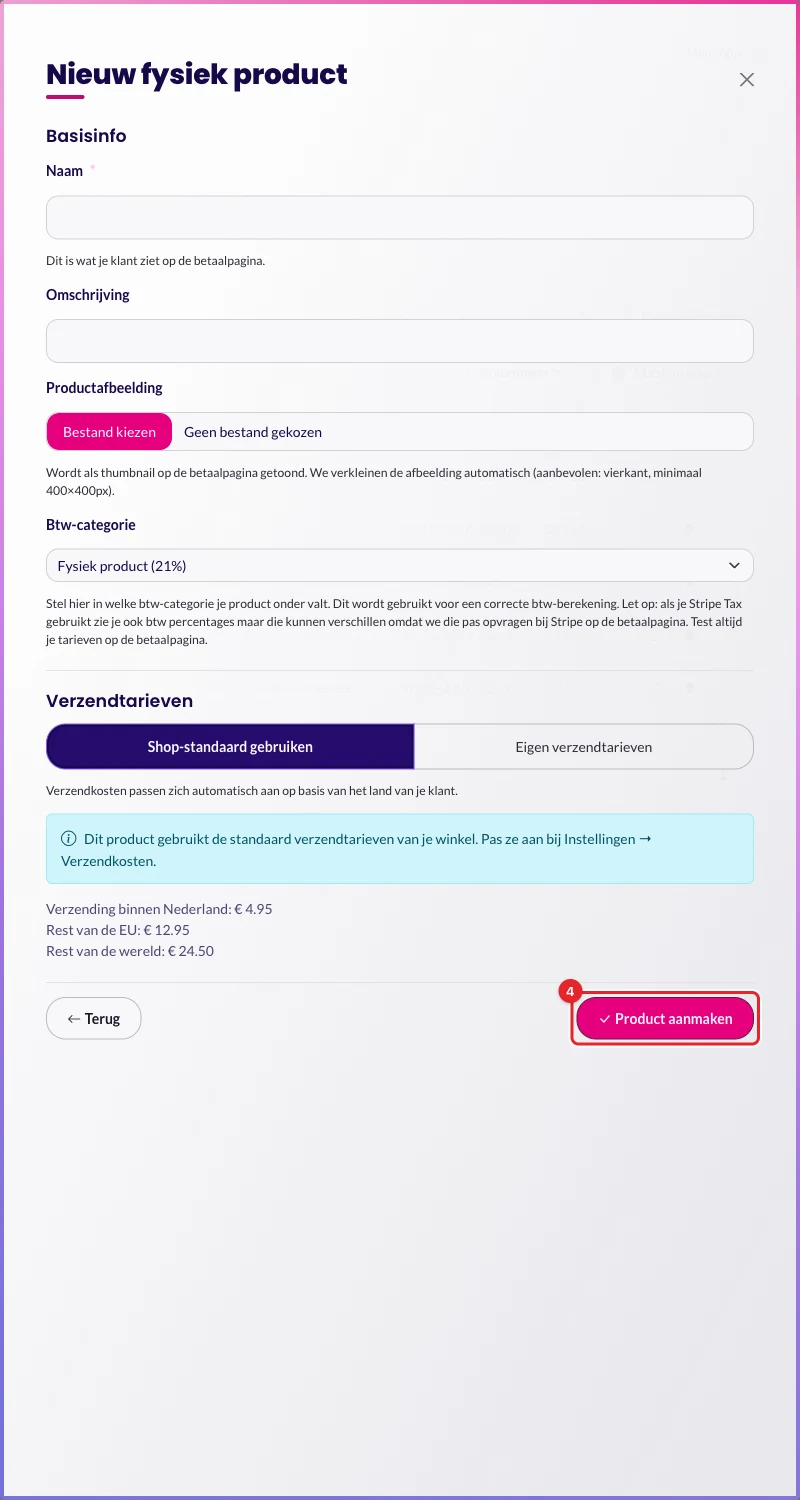
- Vul de Naam in en kies de Btw-categorie. Bij Verzendtarieven laat je Shop-standaard gebruiken staan, of je kiest Eigen verzendtarieven voor dit product. Klik daarna op Product aanmaken.
Daarna open je het product en stel je bij Prijzen de prijs in.
Staat er een fysiek product op een betaalpagina? Dan vraagt die betaalpagina altijd om een adres. Ook als je geen verzendkosten rekent, en ook aan een klant die alleen een ander product van die betaalpagina koopt.
Verzendkosten instellen
Je stelt één keer de standaardtarieven voor je hele shop in. De betaalpagina kijkt naar het land van je klant en rekent het tarief van dat land.
- Ga naar Instellingen in het menu links en klik op Verzendkosten.
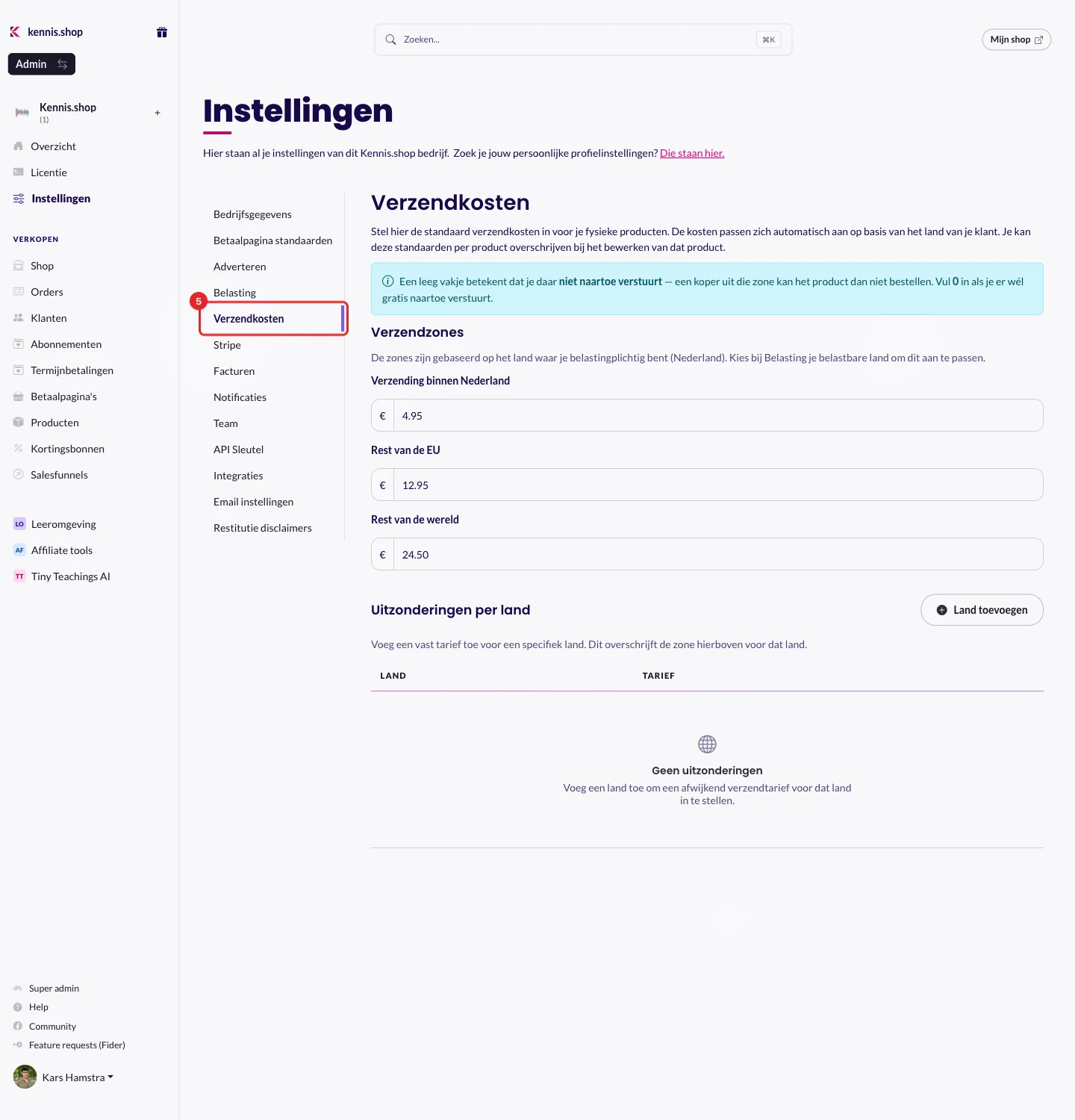
- Vul een tarief in voor je eigen land (bijvoorbeeld Verzending binnen Nederland), voor Rest van de EU en voor Rest van de wereld. Het tarief wordt bewaard zodra je uit het vakje klikt.
Een leeg vakje betekent dat je daar niet naartoe verstuurt. Een klant uit die zone kan het product dan niet bestellen. Vul 0 in als je er gratis naartoe verstuurt.
Heeft één product andere tarieven nodig, bijvoorbeeld omdat het zwaarder is? Geef dat product dan eigen tarieven:
- Ga naar Producten, open het product en klik op de kaart Verzendtarieven.
- Klik op Eigen verzendtarieven en vul de tarieven in. Met Land toevoegen geef je één land een eigen tarief.
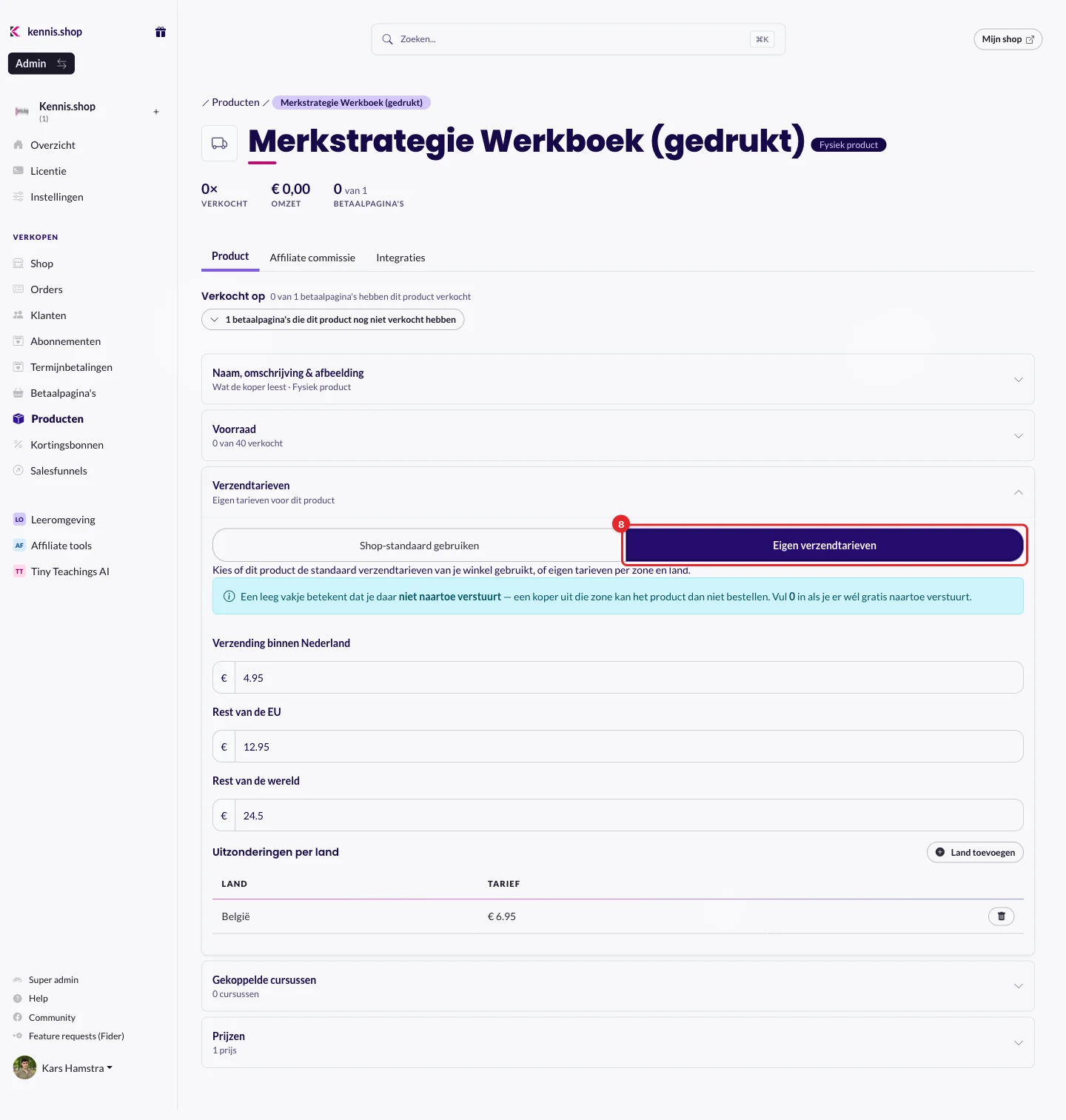
Let op: heeft een product eigen verzendtarieven, dan gebruikt het geen enkel tarief van je shop meer. Laat je bij dat product een vakje leeg, dan verstuur je dat product niet naar die zone.
Btw voor een boek (9%)
Het btw-tarief hangt niet af van het producttype. Je kiest het per product bij Btw-categorie. Een boek kan dus een fysiek product zijn met 9% btw.
- Open het product en klik op de kaart Naam, omschrijving & afbeelding.
- Kies bij Btw-categorie de categorie die bij je product past, voor een boek Boeken (9%). Klik daarna op Opslaan.
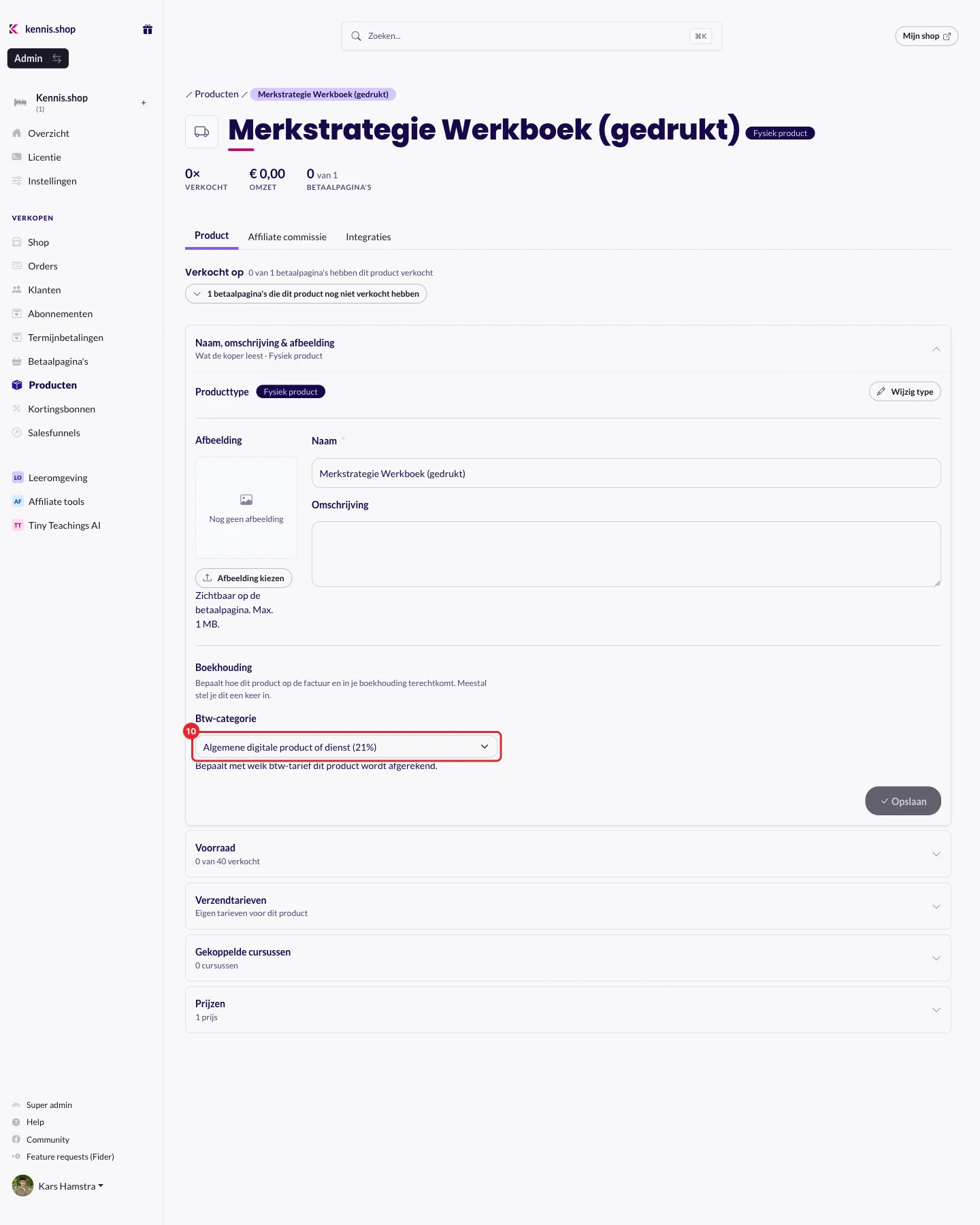
Je kunt de Btw-categorie ook meteen kiezen als je het product maakt (stap 4).
Wat ziet je klant?
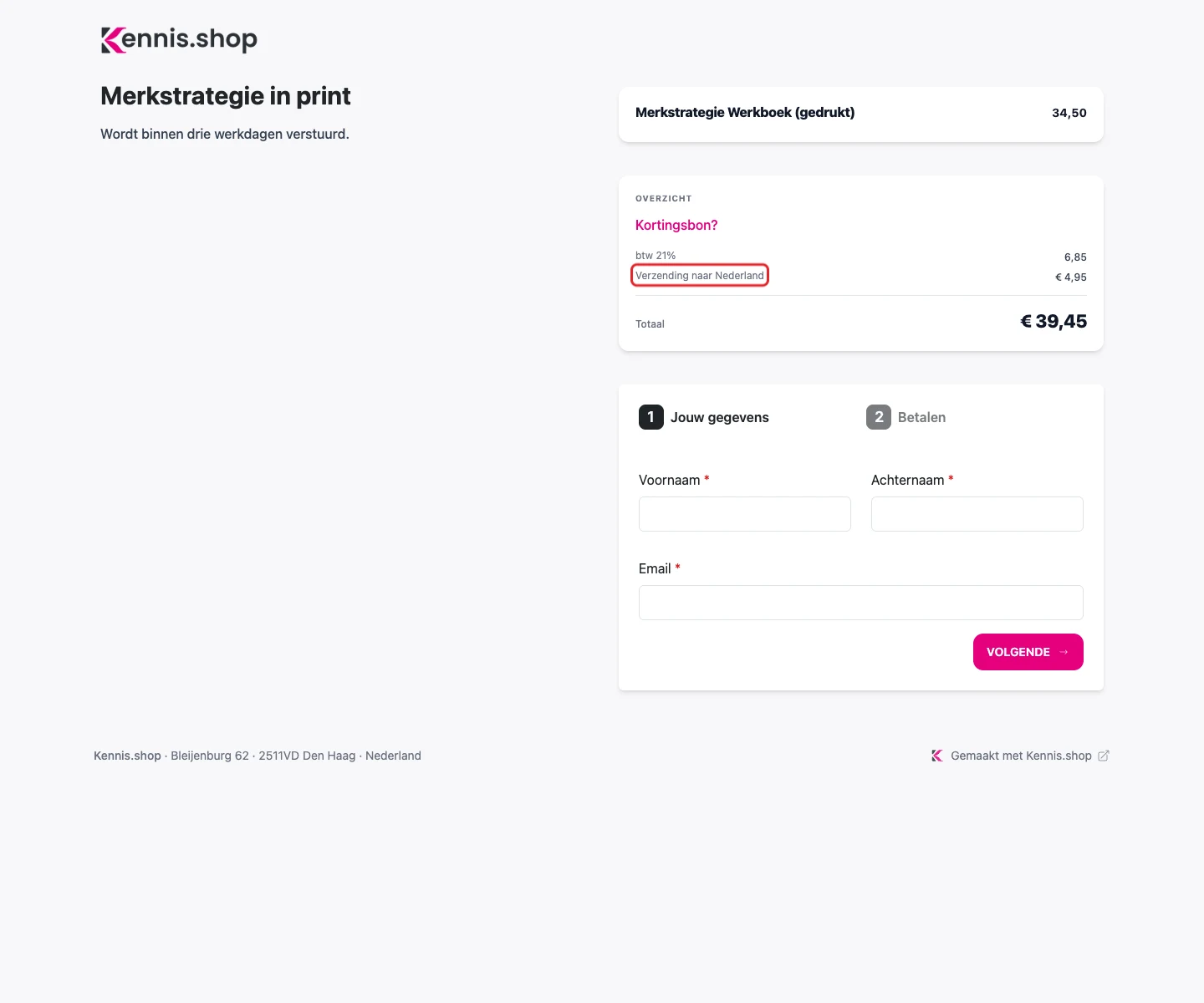
Op de betaalpagina staan de verzendkosten op een eigen regel, bijvoorbeeld Verzending naar Nederland.
In de tweede stap, Betalen, vult je klant het adres in: Land, Postcode, Straat en Stad. Woont je klant in Nederland of België, dan vult hij ook het Huisnummer in. Deze velden zijn verplicht.
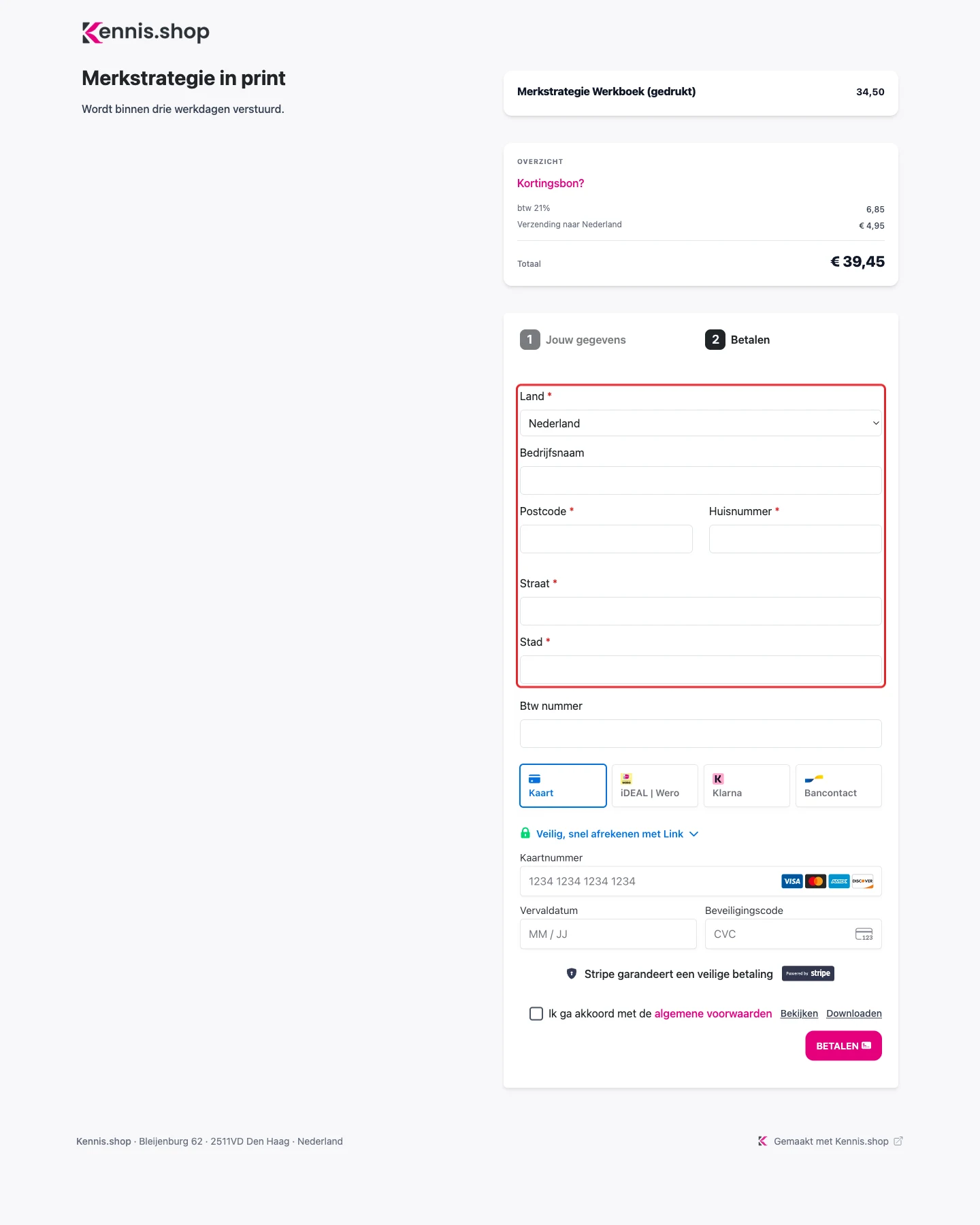
Je klant vult één adres in. Er is geen apart veld voor een ander bezorgadres. Je verstuurt dus naar het adres dat ook op de factuur staat.
Het adres van je klant terugvinden
- Ga naar Orders in het menu links.
- Klik op de order in de lijst.
- Het adres staat in de kaart Klantgegevens, onder Adres: Straat, Postcode en stad en Land.
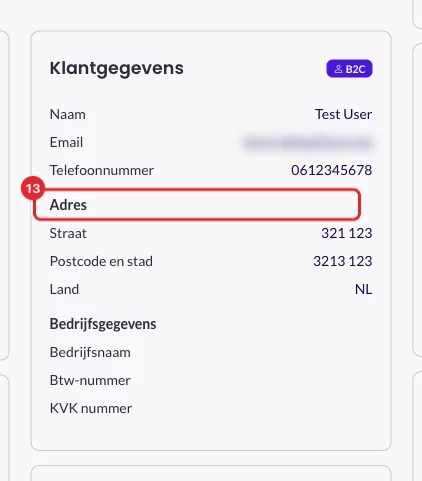
Staat er bij een order geen adres? Het adres op deze pagina komt van de factuur. Een order zonder factuur, zoals een gratis bestelling, laat hier dus geen adres zien. Het adres staat dan wel in de export hieronder.
Adressen exporteren om pakketjes te versturen
Heb je meerdere orders om te versturen? Dan hoef je de adressen niet één voor één over te nemen. Je exporteert ze in één keer als CSV-bestand. Dat bestand open je in Excel, Numbers of Google Sheets.
- Ga naar Orders en klik op Betaald. Zo zitten orders die nog niet betaald zijn niet in je export.
- Klik op Exporteren en daarna op CSV: exporteer alles.
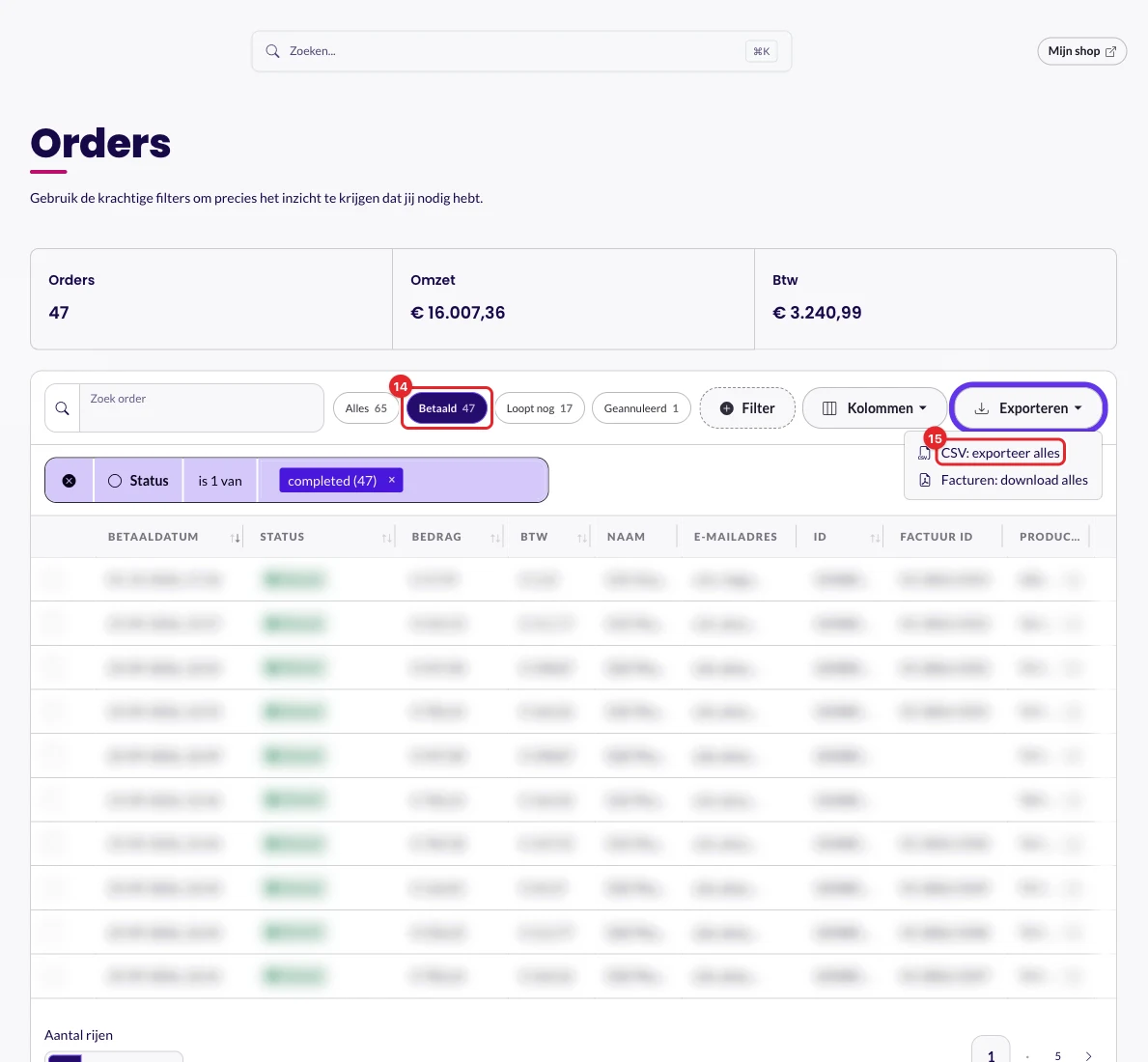
In het bestand staan per order onder andere de naam, het adres en de bestelde producten.
Let op: onder Betaald vallen ook orders die je hebt terugbetaald. Kijk dus naar de status voordat je een pakketje verstuurt.
Wil je alleen bepaalde orders? Dat kan op twee manieren:
- Vink links in de lijst de orders aan die je wilt hebben. De knop heet dan CSV: exporteer selectie.
- Klik op Filter en kies Producten, zodat je alleen de orders van je boek ziet. De export neemt dat filter mee.
Veelgestelde vragen
Ik kopieer en plak nu steeds het adres. Kan ik orders koppelen aan een verzendmaatschappij?
Nee. Kennis.shop heeft geen koppeling met een verzendmaatschappij zoals MyParcel of Sendcloud. Wat wel kan: exporteer de adressen van je betaalde orders als CSV-bestand (zie hierboven). Bij veel verzendmaatschappijen kun je zo'n bestand importeren. Kijk bij jouw verzendmaatschappij hoe dat werkt. Wil je graag een koppeling? Stem dan op de suggestie via Feature requests (Fider) in het menu links.
Hoe exporteer ik de adressen om een boek te versturen?
Ga naar Orders, klik op Betaald en dan op Exporteren en CSV: exporteer alles. Wil je alleen de orders van je boek? Kies dan eerst bij Filter het onderdeel Producten. Zie Adressen exporteren om pakketjes te versturen.
Kan afhalen een verzendoptie zijn?
Nee. Bij een fysiek product kiest je klant niet tussen verzenden en afhalen. Een fysiek product vraagt altijd om een adres en rekent de verzendkosten van het land van je klant.
Een boek heeft 9% btw, maar moet verzonden worden. Kan dat?
Ja. Het btw-tarief komt uit de Btw-categorie van het product en staat los van het producttype. Maak een fysiek product en kies Boeken (9%). Zie Btw voor een boek (9%).
Wat gebeurt er als een klant een land kiest waar ik niet naartoe verstuur?
Dan ziet je klant een melding, "Dit product versturen we niet naar het land dat je hebt gekozen. Kies een ander land, of neem contact op met de verkoper als je het toch wilt bestellen." Je klant kan dan een ander land kiezen. Wil je er toch naartoe versturen? Vul dan bij Verzendkosten een tarief in voor die zone, of voeg het land toe met Land toevoegen.
Je fysieke product is nu klaar om verkocht en verstuurd te worden! 🚀
Bijgewerkt op: 14/10/2026
Dankuwel!