
Inloggen lukt niet of je e-mailadres is al in gebruik (twee accounts)
✨ Dit artikel is gemaakt met behulp van AI. Klopt er iets niet? Laat het ons weten via de chat.
Heb je een privé- en een zakelijk e-mailadres, en lukt het niet om in te loggen, je e-mailadres te wijzigen of je cursussen terug te vinden? Dan heb je waarschijnlijk twee accounts. In dit artikel leggen we uit hoe dat komt en wat je eraan kunt doen. Het is bedoeld voor verkopers én voor studenten of medewerkers die je hebt uitgenodigd.
Hoe het werkt
Kennis.shop herkent iemand aan het e-mailadres. Eén e-mailadres is één account. Een aankoop hoort bij het account van het e-mailadres dat bij het afrekenen is ingevuld. Een cursus hoort bij het account van het e-mailadres waarmee iemand als student is toegevoegd.
Heb je twee e-mailadressen gebruikt, dan heb je dus twee losse accounts, elk met hun eigen cursussen en bestellingen. Twee accounts samenvoegen kan niet. Wel kun je ervoor zorgen dat je met het adres dat je wilt, bij alles komt. Hieronder staat per situatie hoe.
Je e-mailadres wijzigen naar een adres dat al een account heeft
Stel: je account A heeft het adres prive@voorbeeld.nl, en je wilt voortaan inloggen met zakelijk@voorbeeld.nl. Maar dat adres hoort al bij een ander account (B). Dan lukt wijzigen niet, want een e-mailadres kan maar bij één account horen.
Je ziet dan deze melding. Je e-mailadres blijft zoals het was en je krijgt geen bevestigingsmail:
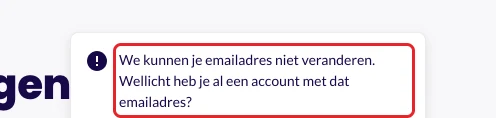
De oplossing: geef eerst het andere account (B) een tijdelijk e-mailadres, zodat het gewenste adres vrijkomt. Daarna wijzig je account A.
Deel 1: geef het account dat het adres nu gebruikt een tijdelijk e-mailadres
- Ga naar https://app.kennis.shop/login en log in met het account dat het gewenste adres nu gebruikt (account B). Vul het e-mailadres in en klik op Login met link.
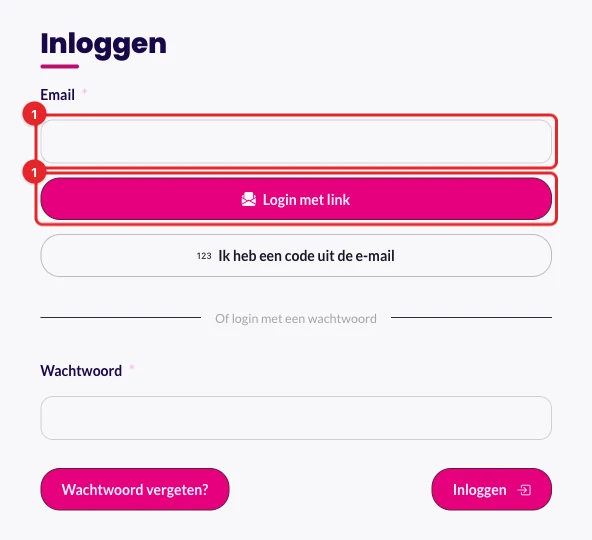
- Je ziet nu Check je inbox. Open de e-mail en klik op de link. Lukt dat niet? Lees dan verderop: De inlogcode of inloglink komt niet aan.
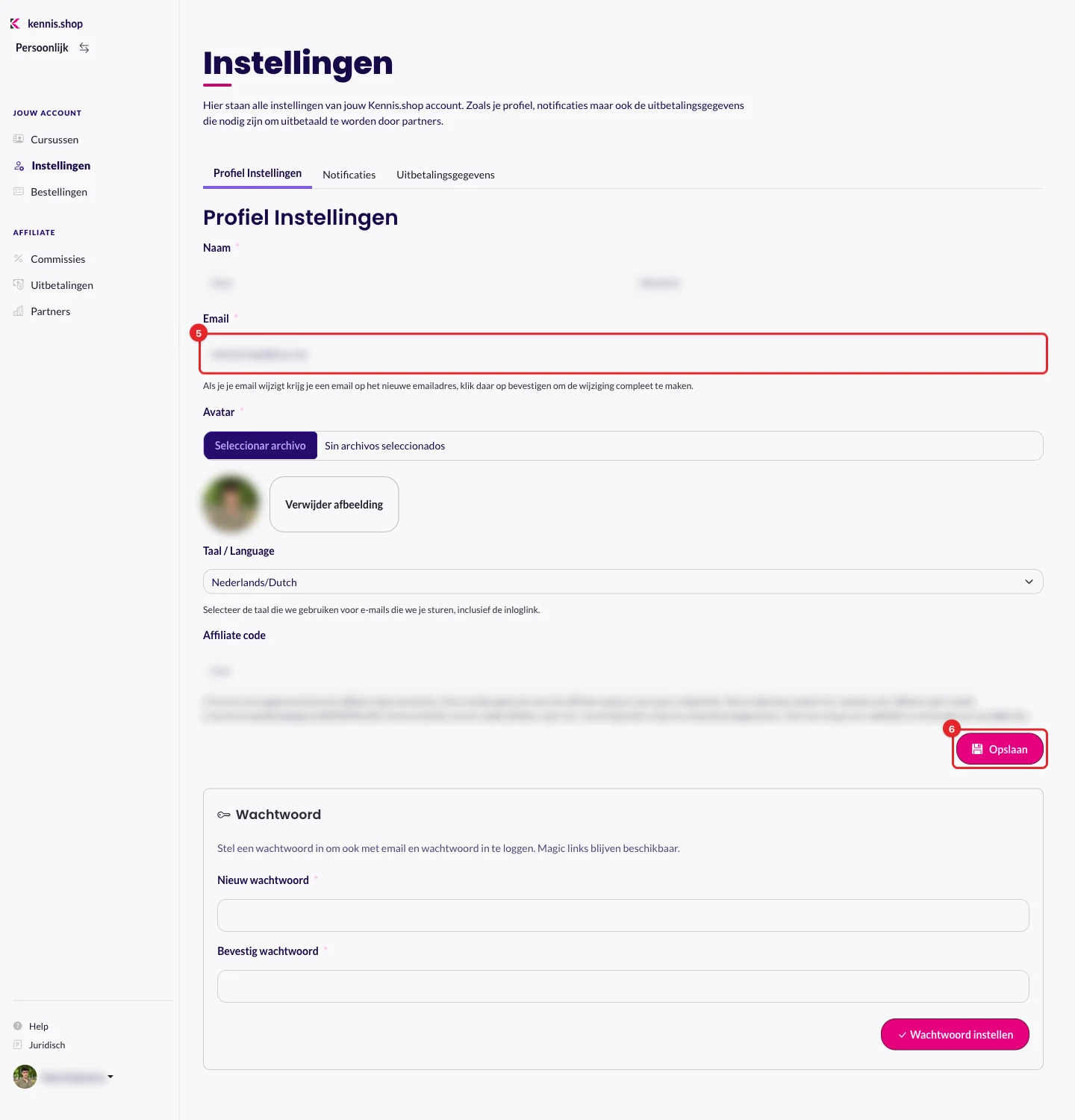
- Ga naar je persoonlijke instellingen. Ben je ingelogd in je dashboard als verkoper? Klik dan linksonder op je naam en kies Profiel. Zie je links in het menu Jouw account? Klik dan op Instellingen.
Let op: kies niet de Instellingen van je shop in het menu van je verkopersdashboard. Dat zijn andere instellingen.
- Klik op Profiel Instellingen.
- Vul bij Email een tijdelijk adres in waar je zelf je e-mail kunt lezen. Tip: voeg
+oudtoe vóór het apenstaartje, bijvoorbeeldzakelijk+oud@voorbeeld.nl. Dat adres is dan uniek, maar de mail komt gewoon in dezelfde inbox binnen. Meer uitleg vind je in Onbeperkt testen met 1 email adres.
- Klik op Opslaan.
- Ga naar de inbox van het tijdelijke adres. Je ontvangt een e-mail met als onderwerp "Bevestig het wijzigen van je emailadres".
- Klik in die e-mail op Wijzig mijn email. De link werkt 30 minuten. Daarna vraag je de wijziging opnieuw aan.
Het account staat nu op het tijdelijke adres. Het oude adres is vrij.
Deel 2: wijzig het e-mailadres van je eigen account
- Klik linksonder op je naam en kies Uitloggen.
- Log in met het account dat je wilt wijzigen (account A), op dezelfde manier als in stap 1 en 2.
- Ga naar Profiel Instellingen (stap 3 en 4) en vul bij Email het gewenste adres in, in ons voorbeeld
zakelijk@voorbeeld.nl.
- Klik op Opslaan.
- Open de e-mail "Bevestig het wijzigen van je emailadres" in de inbox van het nieuwe adres en klik op Wijzig mijn email.
Je logt voortaan in met het nieuwe adres, en alle e-mails van Kennis.shop komen daar binnen.
Wat gebeurt er met het andere account? Dat bestaat nog steeds, nu onder het tijdelijke adres (zakelijk+oud@voorbeeld.nl). Alles wat daarin zat, blijft daar. Wil je daar later iets uit gebruiken, log dan in met het tijdelijke adres.
Een medewerker of klant logt in, maar ziet geen cursussen
Op de pagina Cursussen in het persoonlijke dashboard zie je alleen de cursussen waar dat account als student voor is ingeschreven, en die gepubliceerd zijn. Dat geldt ook voor jezelf: als eigenaar van een cursus ben je niet automatisch ook student van die cursus.
Zo ziet de pagina eruit als iemand inlogt met een e-mailadres dat nergens als student is toegevoegd:
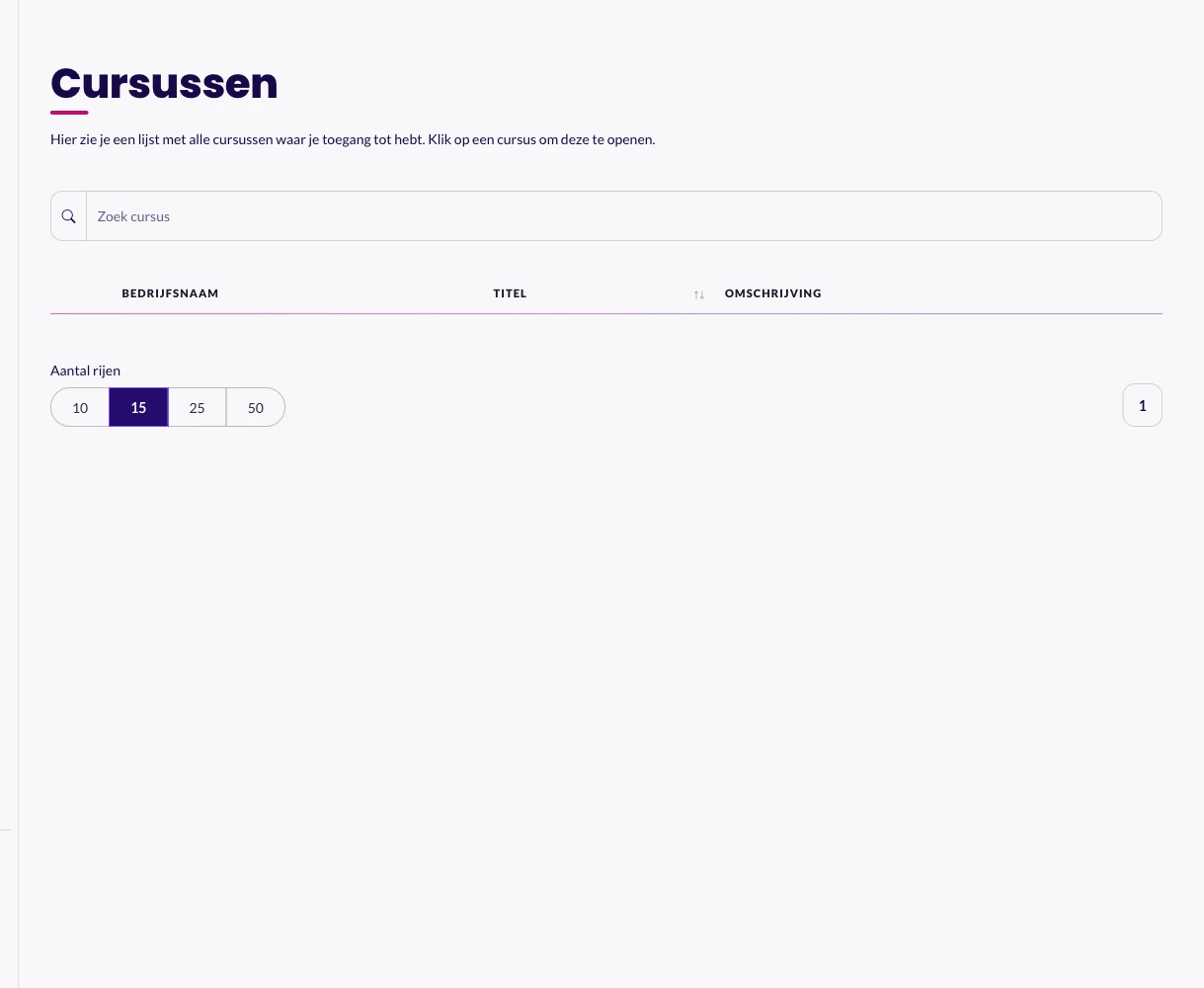
Het account is dan in orde, maar het is niet aan de cursus gekoppeld. Je lost het zo op:
- Klik in het menu links op Leeromgeving.
- Klik op de cursus waar de persoon bij moet kunnen.
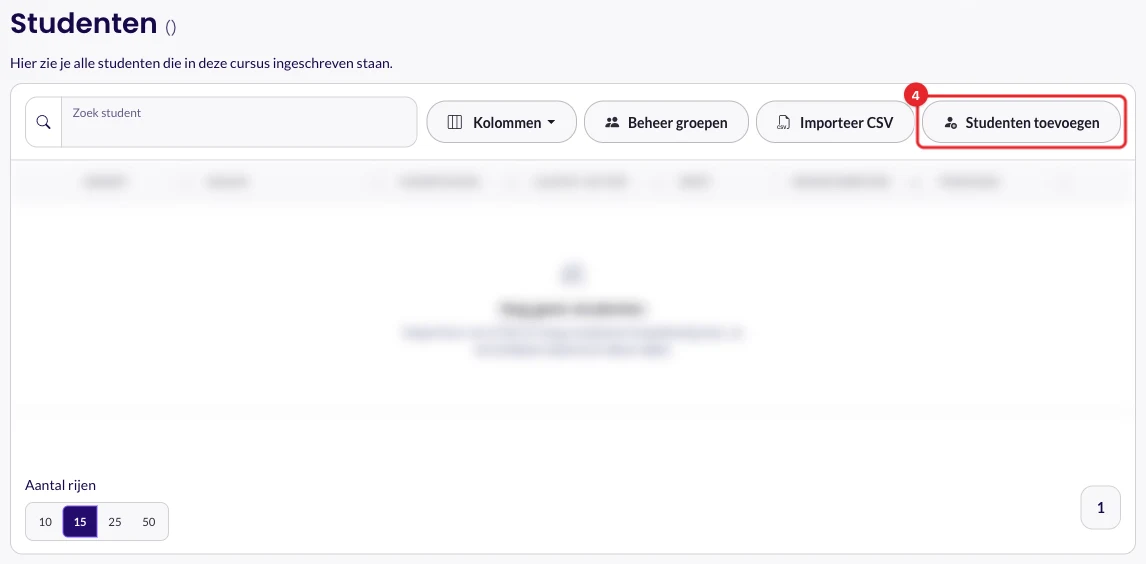
- Klik op het tabblad Studenten.
- Klik op Studenten toevoegen.
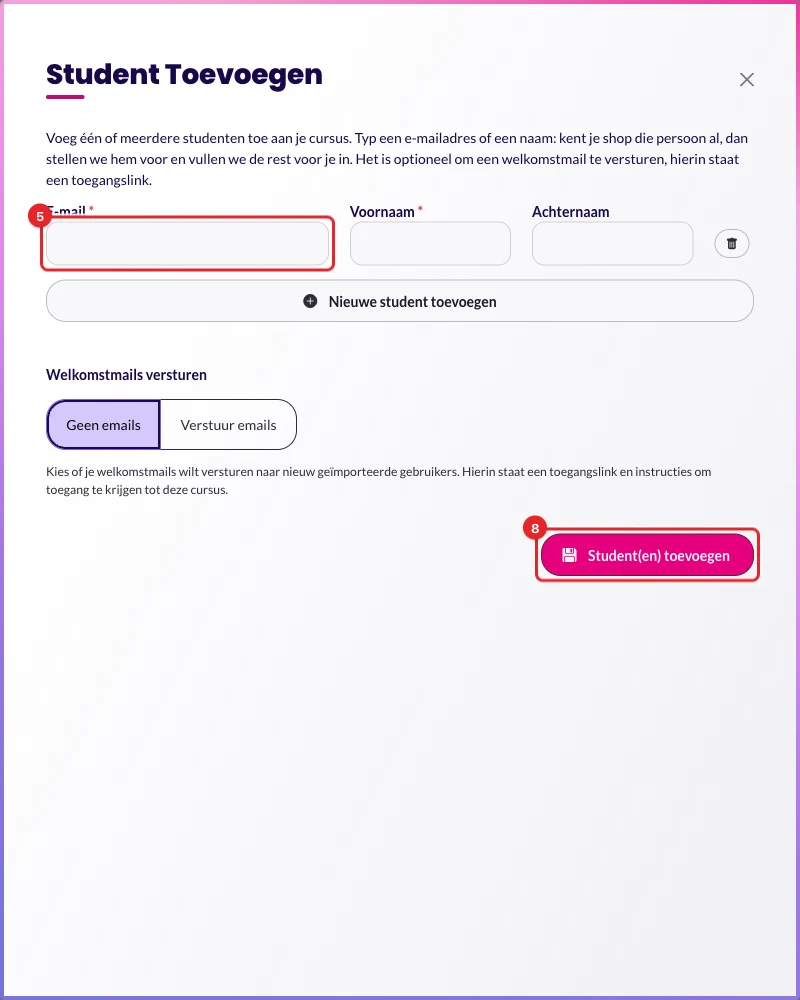
- Vul bij E-mail het adres in waarmee de persoon inlogt. Kent jouw shop dit adres al, dan stellen we het voor terwijl je typt.
- Vul de Voornaam in. De Achternaam is optioneel.
- Kies bij Welkomstmails versturen of de persoon een e-mail met toegangslink krijgt (Verstuur emails) of niet (Geen emails).
- Klik op Student(en) toevoegen.
De persoon ziet de cursus nu op de pagina Cursussen, zodra de cursus gepubliceerd is. Meer over studenten toevoegen lees je in Studenten toevoegen via je dashboard.
De inlogcode of inloglink komt niet aan
Iemand logt in zonder wachtwoord via een inloglink. In dezelfde e-mail staat onderaan een code van zes cijfers. Die code is handig als de link niet werkt, bijvoorbeeld omdat een werk-mailprogramma de link al heeft geopend.
Komt de e-mail niet aan, of werkt de code niet? Loop dan dit langs:
- Ga naar https://app.kennis.shop/login.
- Vul het e-mailadres in en klik op Login met link. Gebruik het adres waarmee je bent ingeschreven of hebt gekocht. Hoofdletters maken niet uit.
- Kijk in je inbox, en ook in je spam.
- Werkt de link niet? Klik op het inlogscherm op Ik heb een code uit de e-mail, vul je e-mailadres en de Code uit de e-mail in en klik op Inloggen met de code.
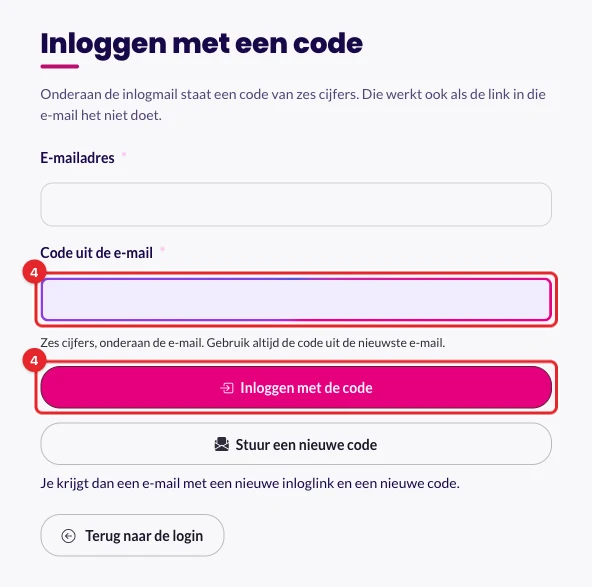
- Klopt de code niet, of is hij verlopen? Klik op Stuur een nieuwe code. Je krijgt dan een nieuwe e-mail met een nieuwe link én een nieuwe code. Gebruik altijd de code uit de nieuwste e-mail.
Goed om te weten:
- Er wordt niets verstuurd als er geen account is met dat e-mailadres. Je ziet toch dezelfde melding, om te voorkomen dat anderen kunnen uitproberen welke adressen een account hebben. Probeer dus ook je andere e-mailadres.
- Na drie keer een verkeerde code is die code geblokkeerd. Vraag dan een nieuwe aan.
- Je kunt maximaal 5 inlogmails per 10 minuten aanvragen. Zie je de melding dat je net al een inloglink hebt aangevraagd? Wacht dan een paar minuten.
- De inloglink werkt een half uur. Voor een student blijft de code vier uur geldig. Ben je zelf verkoper of teamlid, dan werkt de code ook een half uur.
- Liever met een wachtwoord inloggen? Lees Wachtwoord maken of ben je je wachtwoord vergeten?.
Veelgestelde vragen
Ik wil mijn e-mailadres wijzigen naar een adres dat al een account heeft. Kan dat?
Niet rechtstreeks. Geef eerst het account dat dat adres gebruikt een tijdelijk e-mailadres, en wijzig daarna jouw eigen account. De stappen staan bovenin dit artikel.
Kunnen twee accounts samengevoegd worden?
Nee. Bestellingen, cursussen en facturen blijven bij het account waarmee ze zijn gemaakt. Je kunt wel een van de twee e-mailadressen vervangen (zie hierboven), of het adres waarmee je inlogt als student toevoegen aan je cursus.
Mijn medewerker logt in maar ziet lege cursussen.
Dan is het e-mailadres waarmee je medewerker inlogt niet als student aan de cursus toegevoegd. Voeg dat adres toe via Leeromgeving, de cursus, het tabblad Studenten en Studenten toevoegen. Moet je medewerker de cursus bewerken in plaats van volgen? Voeg je medewerker dan toe aan je team. Dat lees je in Team beheren.
Een klant kocht met een ander e-mailadres dan waarmee de klant inlogt.
De aankoop hoort bij het adres dat bij het afrekenen is ingevuld. Er zijn twee oplossingen. De klant logt in met het adres van de aankoop. Of jij voegt het adres waarmee de klant liever inlogt toe als student aan de cursus. De bestelling blijft in beide gevallen bij het account van het adres van de aankoop.
De inlogcode komt niet aan.
Controleer je spam, controleer of je het juiste e-mailadres hebt ingevuld, en vraag een nieuwe code aan met Stuur een nieuwe code. Je leest er meer over in het stuk De inlogcode of inloglink komt niet aan.
Zo heb je alles op één adres staan en kom je overal bij! 🚀
Bijgewerkt op: 14/10/2026
Dankuwel!