
Embed code en codeblok in een les
✨ Dit artikel is gemaakt met behulp van AI. Klopt er iets niet? Laat het ons weten via de chat.
Wil je een formulier, een video van een ander platform, een social post of een stukje eigen HTML in je les laten zien? Dat doe je met een Embed-code. In dit artikel lees je hoe je een embed aan een les toevoegt, wat het verschil is met een Codeblok, en wat je doet als een embed niet goed zichtbaar is.
Embed code toevoegen aan een les
- Klik in het menu links op Leeromgeving.
- Klik op jouw cursus en klik daarna op het tabblad Inhoud.
- Zoek de les waar je de embed in wilt zetten. Klik rechts in die rij op het potloodje.
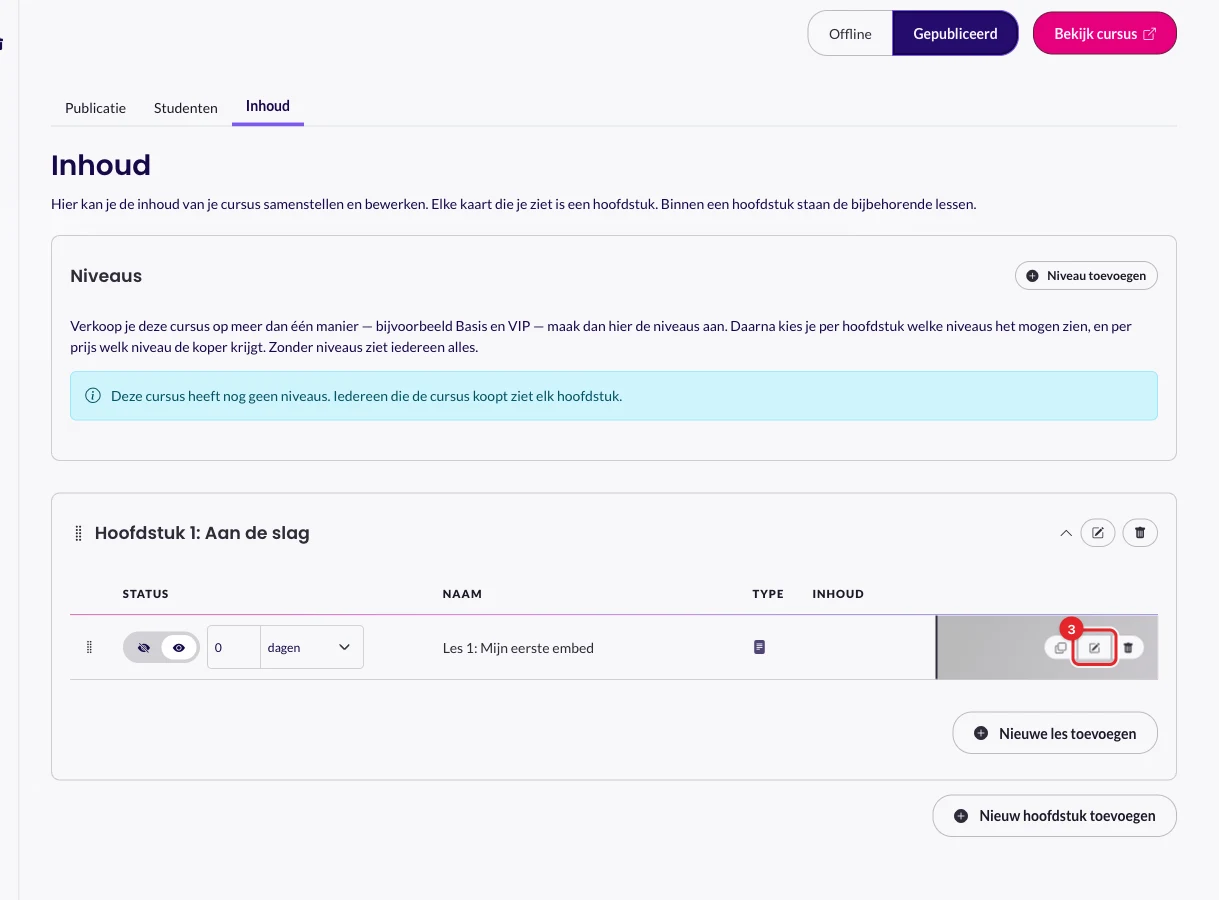
Je komt nu op de pagina Les bewerken. Het vak Lesinhoud staat bij elk type les (video, audio of tekst) onder de instellingen van de les.
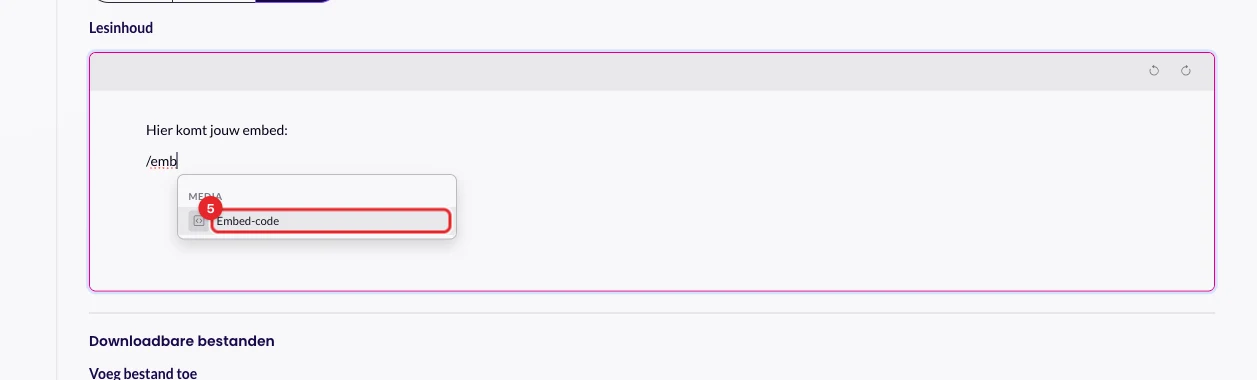
- Klik in Lesinhoud op een lege regel en typ /emb.
- Klik in het menu dat verschijnt op Embed-code.
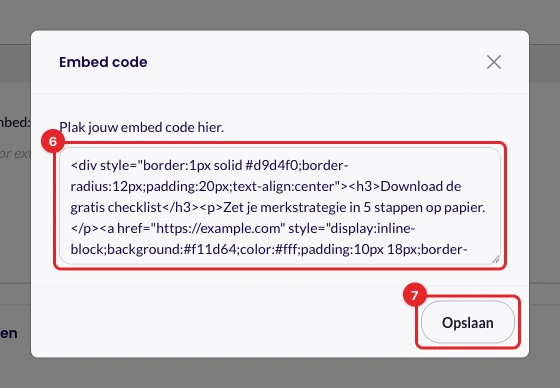
- Plak jouw embed code in het vak.
- Klik op Opslaan.
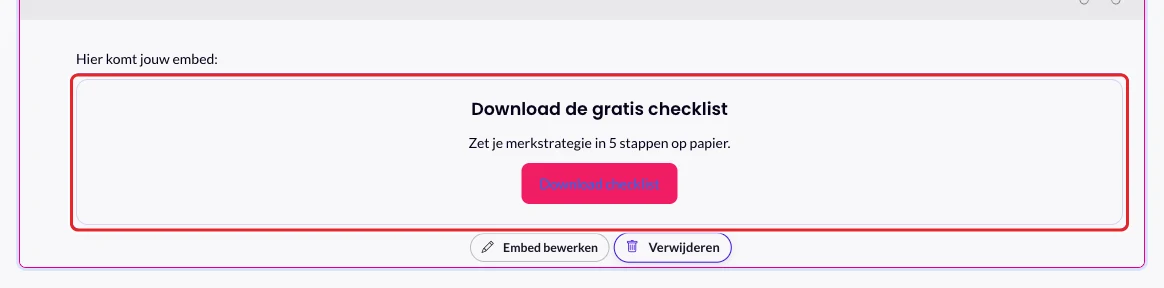
Je embed staat nu in de editor. Is het een gewone embed, zoals een iframe of een stukje HTML? Dan zie je de embed direct in de editor, zoals hieronder. Klik je op de embed, dan verschijnen eronder de knoppen Embed bewerken en Verwijderen. Daarmee pas je de code later aan of haal je de embed weg.
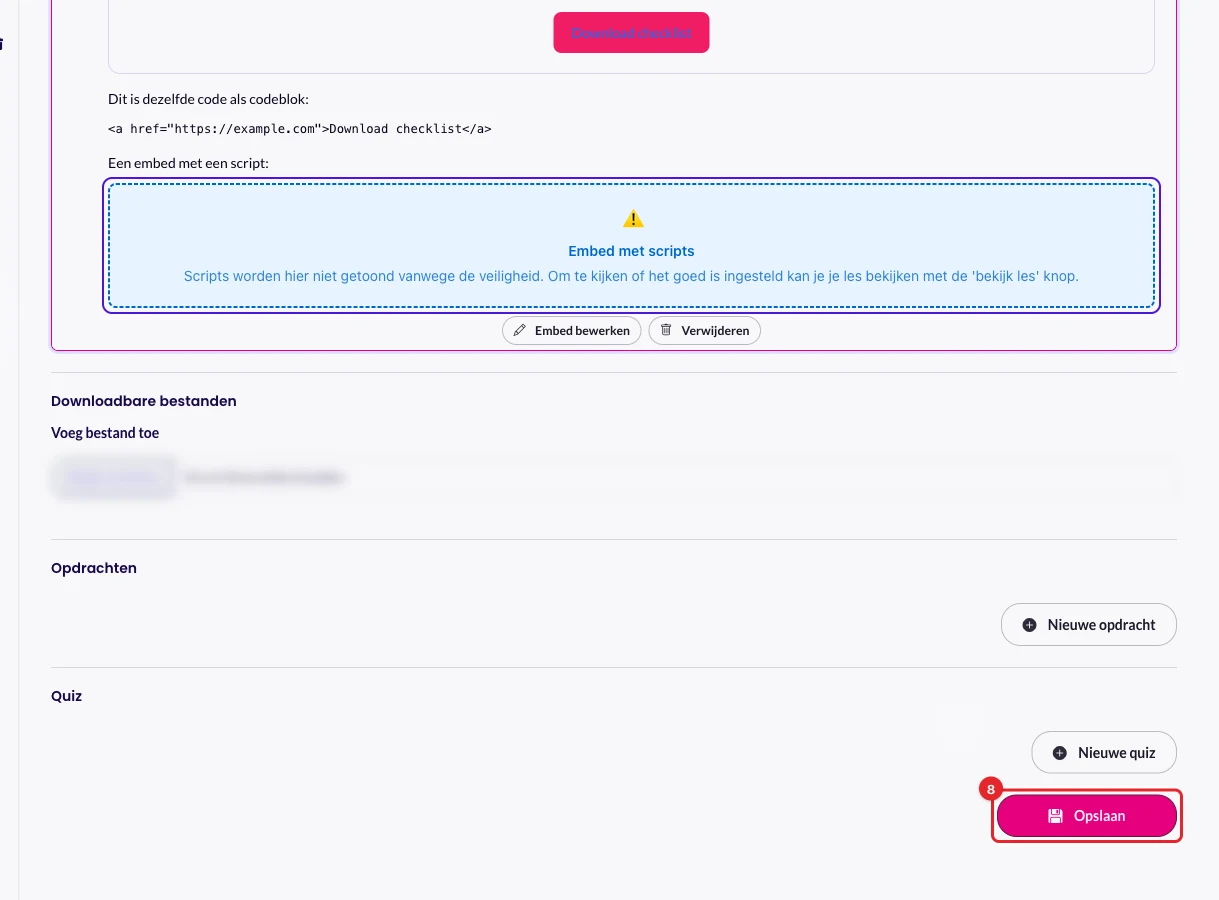
- Klik onderaan de pagina op Opslaan. Is de les nog niet gepubliceerd, dan heet deze knop Opslaan & publiceren.
Sla deze stap niet over. Het venster Embed code zet de embed alleen in de editor. Pas na Opslaan onderaan de pagina staat de embed echt in je les.
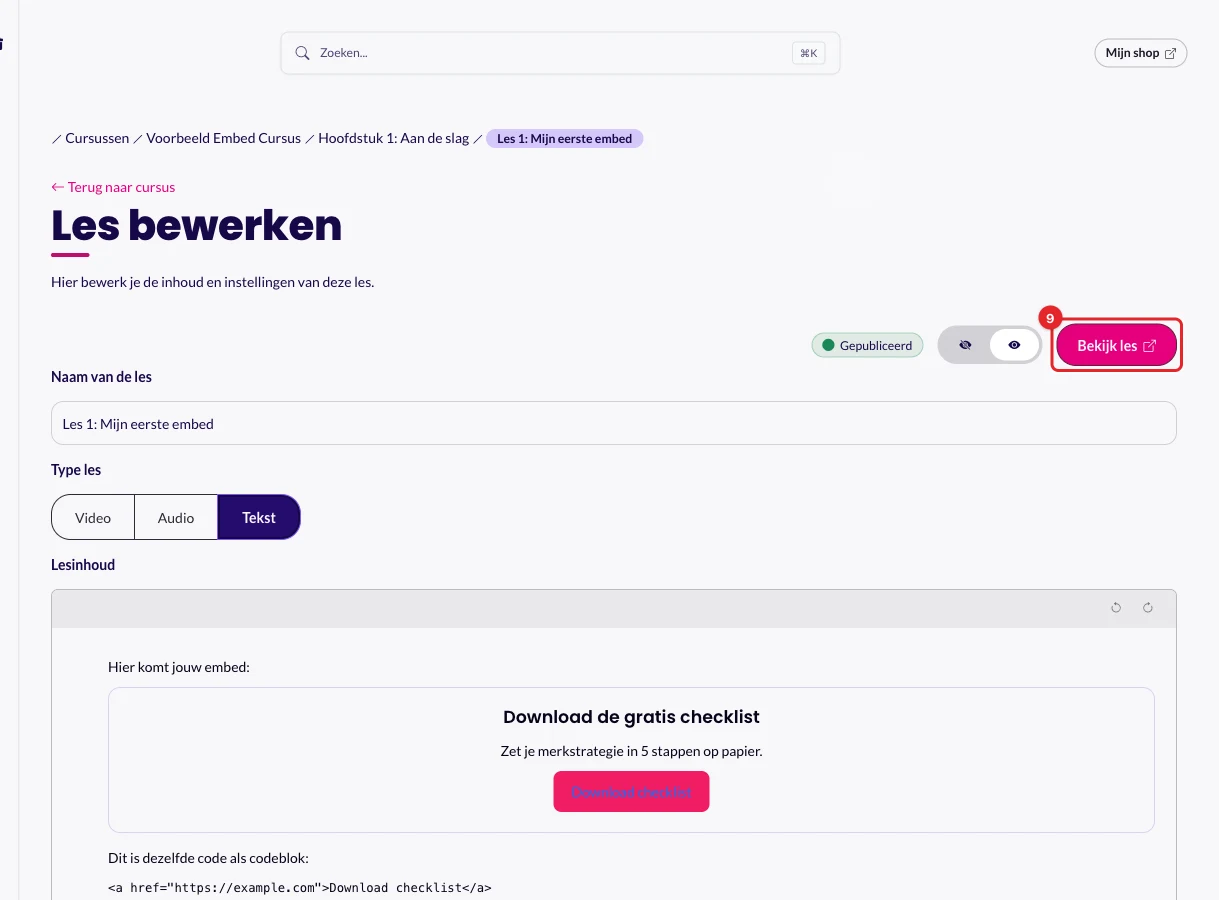
- Klik bovenaan de pagina op Bekijk les. De les opent in een nieuw tabblad, zoals je student hem ziet.
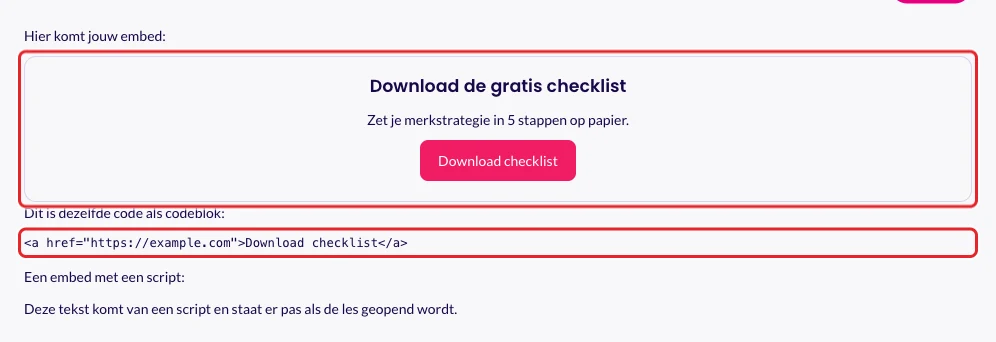
In de les zie je de embed als echte opmaak, met werkende knoppen:
Je embed staat in je les! 🚀
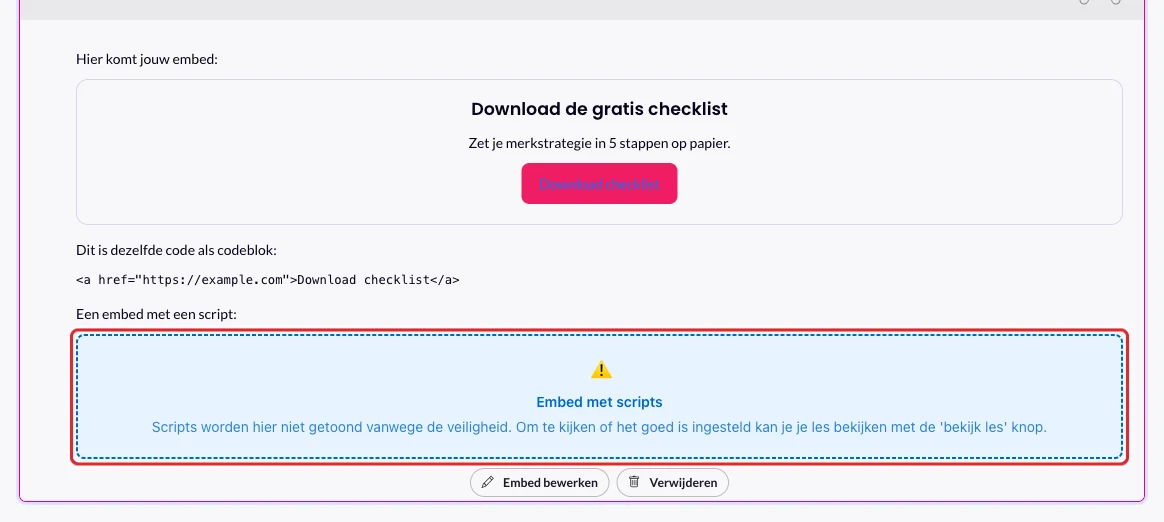
Zie je alleen een blauw blok "Embed met scripts"?
Staat er een script in jouw embed code? Dat is vaak zo bij een formulier, een agenda of een social post. Dan laat de editor de embed niet zien. Je ziet een blauw blok met de tekst Embed met scripts. Dat is normaal: de editor voert om veiligheidsredenen geen scripts uit.
Wil je weten of de embed goed werkt? Klik op Opslaan en daarna op Bekijk les. In de les zelf werkt het script wel.
Veelgestelde vragen
Hoe werkt het codeblok? Ik had verwacht daar HTML in te kunnen zetten.
Een codeblok laat code zien als tekst, in een vast lettertype. Er wordt niets uitgevoerd. Zet je daar HTML in, dan zien je studenten precies die HTML-tekens op het scherm. Ze zien dus geen knop, formulier of video.
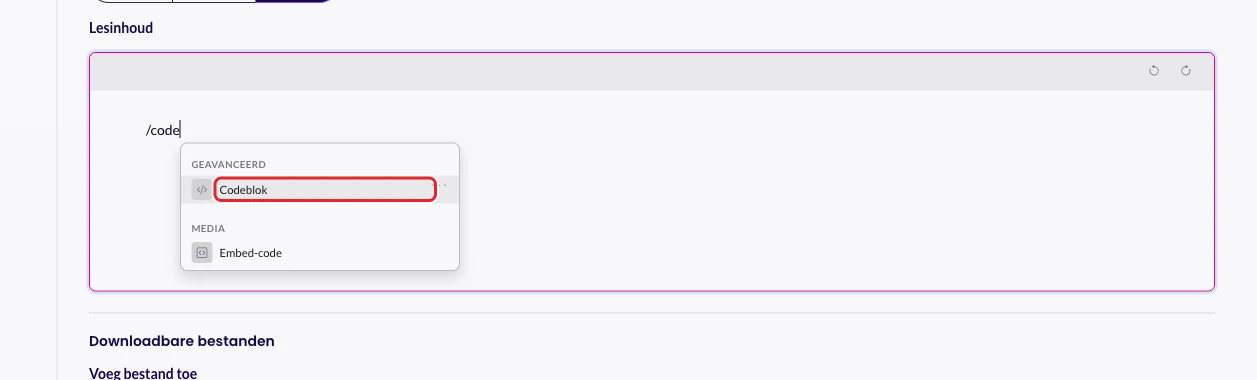
Een codeblok is handig als je studenten een stukje code wilt laten overnemen. Je voegt een codeblok toe door in Lesinhoud /code te typen en op Codeblok te klikken.
Wil je dat de HTML echt werkt, zodat je student een knop, formulier of video ziet? Gebruik dan Embed-code, zoals hierboven beschreven. In de afbeelding bij stap 9 zie je het verschil: bovenaan de embed als echte opmaak met een knop, daaronder het codeblok als platte tekst.
Mijn Instagram-embed toont alleen een link. Wat nu?
De embed code van Instagram bestaat uit twee delen: een stuk met de link naar je post, en een script dat van die link de echte post maakt. Zie je alleen een link, dan werkt het script niet. Controleer dan het volgende:
- Heb je de hele code van Instagram geplakt, ook het laatste stuk dat met
<scriptbegint? Plak je alleen het eerste deel, dan blijft er alleen een link over. - Heb je de code in een Embed-code gezet, en niet in een Codeblok? In een codeblok zie je alleen de code zelf.
- Kijk je in de editor? Daar zie je geen scripts, alleen het blauwe blok Embed met scripts. Controleer de embed met Bekijk les.
Mijn student ziet de embed niet, ik wel. Wat kan het zijn?
Controleer deze punten:
- Heb je de les opgeslagen? Het venster Embed code zet de embed alleen in de editor. Klik daarna onderaan de pagina op Opslaan. Zie je de embed alleen in de editor, dan is hij misschien nog niet opgeslagen.
- Is de les gepubliceerd? Bovenaan de pagina Les bewerken staat Gepubliceerd of Concept. Bij Concept ziet je student de melding "Les niet gepubliceerd" in plaats van de les. Klik op het oogje naast de status om de les te publiceren.
- Staat de code in een Embed en niet in een Codeblok? In een codeblok zien jij en je student alleen de code als tekst.
- Kijk zelf in de les. Klik op Bekijk les en kijk of de embed daar goed staat. Zie je hem daar ook niet, controleer dan of je de volledige embed code hebt geplakt.
Kan ik een embed later aanpassen of weghalen?
Ja. Klik in de editor op de embed. Eronder verschijnen de knoppen Embed bewerken en Verwijderen. Met Embed bewerken pas je de code aan, met Verwijderen haal je de embed uit de les. Klik daarna onderaan de pagina op Opslaan.
Wil je een video uit Canva in je les zetten? Lees dan ook Video uit Canva toevoegen in je les.
Je weet nu hoe je embed code en een codeblok in je lessen gebruikt! 🚀
Bijgewerkt op: 14/10/2026
Dankuwel!